同样的文件体积如何换来更清晰的 Word 和 PDF 截图
一、结论
先给结论,后文是依据。
- 只截需要的那一块。 按图片在纸上的目标宽度反推该截多少像素,不要截整屏。
- 源像素不够时,先放大再截。提高浏览器页面缩放或应用字号,让待截区域占据更多源像素。
- 界面截图存 PNG。文字和线条用 PNG 编码通常比 JPEG 体积更小,而且无损。
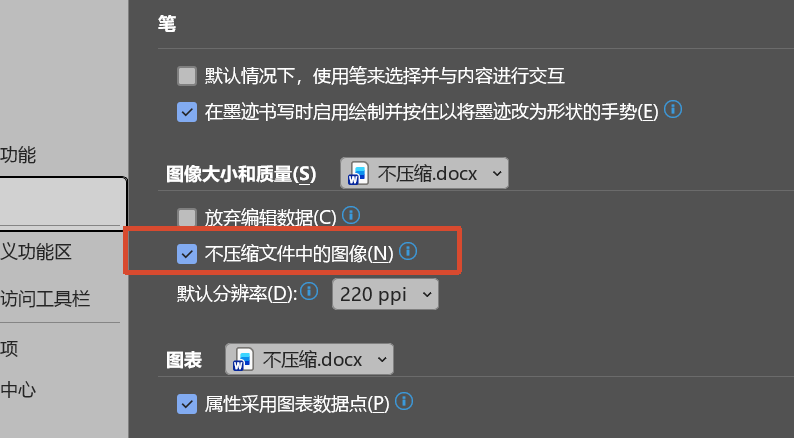
- 关闭 Word 图片压缩。文件→选项→高级→图像大小和质量→勾选”不压缩文件中的图像”。这是文档级设置,换个文档要重设一次。
- 导出 PDF 避开”最小文件大小”。该档会把图片降到 96 ppi,打印不可用;清晰度优先与体积优先分别该走哪条导出路径,见第七节的对照表和第八节的本机实测。
关闭压缩只能防止已有像素被降采样和有损重编码,它既不改变像素数,也不改变图片在版面上的物理尺寸;同时作用于这两者的只有截取范围。
二、有效 PPI的定义与换算
DPI 是 dots per inch 的缩写,原本是输出设备的指标,指打印机在一英寸长度上能打出多少个墨点。对应到数字图像,准确的术语是 PPI(pixels per inch)。两者严格说不是一回事,但 Word 和 Photoshop 的界面上写的都是 DPI,表达的却是 PPI的含义。本文按习惯统称 DPI,在讨论版面结果时用 ppi。
真正需要理解的是:它是一个比值,不是图片自带的属性。
一张图片身上有三个量互相牵制:
- 像素尺寸,比如 2480×3508,这是文件里实实在在存着的数据,也是三者中唯一固定不变的
- 物理尺寸,比如打印出来占 210 毫米宽,这取决于你打算把它输出多大
- DPI,就是前两者相除的结果
三个量知道任意两个就能算出第三个。
- 同一张 2480 像素宽的图,铺满 A4 纸(210 毫米宽)时是 300 ppi;
- 只印成半页宽(105 毫米)时像素一个没少,PPI却变成 600;
- 拉大到一米宽的海报,PPI掉到 63,满是马赛克。
说下计算公式,后续不再赘述
210 mm ÷ 25.4 = 8.2677 英寸
2480 像素 ÷ 8.2677 英寸 ≈ 299.96 PPI
图片本身从头到尾没变过,变的只是你打算把它摊开多大。
由此得出一个常被忽略的结论:单独说一张图是 300 DPI,其实什么也没说清,必须补上物理尺寸这个前提。”A4 满幅 300 DPI”才是有确切含义的说法,才能反推出它是 2480×3508 像素。别人给你一张图说是 300 DPI,下一句要问的是按多大尺寸输出。
对文档场景,把这个比值写成可以直接套用的形式:
1 | 有效 PPI= 图片像素宽 ÷ 版面显示宽度(英寸) |
公文页面设置下 A4 版心宽 156 毫米,即 6.14 英寸。
按照现行《党政机关公文格式》GB/T 9704—2012,A4 公文用纸尺寸为 210 mm × 297 mm,版心尺寸为 156 mm × 225 mm;水平方向通常对应左白边 28 mm、右白边 26 mm
210−28−26=156 mm
156÷25.4≈6.1417 英寸
常用档位对照表如下:
| 目标 ppi | 满幅 A4 所需像素 | 156 毫米版心所需像素宽 | 典型场景 |
|---|---|---|---|
| 72 | 595 × 842 | 442 | PostScript/PDF 点单位,早期 Mac 屏幕 |
| 96 | 794 × 1123 | 590 | Windows 传统屏幕基准,PDF”最小文件大小” |
| 150 | 1240 × 1754 | 921 | 屏幕阅读版 PDF,传真级扫描 |
| 200 | 1654 × 2339 | 1228 | 普通文档扫描 |
| 220 | 1819 × 2572 | 1351 | Word 默认图片压缩档 |
| 300 | 2480 × 3508 | 1843 | 印刷标准 |
| 330 | 2728 × 3859 | 2027 | Word 图片压缩的次高档 |
| 600 | 4961 × 7016 | 3685 | 高精度扫描、线稿印刷 |
这张表右侧那一列是后续所有步骤的输入值。 图片准备占满版心、按 Word 默认 220 PPI档输出,截图宽度控制在 1351 像素左右即可,超出的部分最终都会被丢掉,只贡献体积不贡献清晰度;若图片只占半个版心宽,把数字对半砍。
小结:像素尺寸是事实,物理尺寸是意图,PPI是两者相除的结果。判断一张图清不清晰,要看它在最终输出尺寸下的有效 ppi,而不是看文件属性里写着多少。
三、图片文件里的 DPI 标签
上一节说 PPI是算出来的,但图片文件里确实存着一个 DPI 数值。这两件事需要区分清楚。
先看截图是怎么产生的。 按下截图键的瞬间,系统把桌面合成后的画面数据原样复制一份存成文件。截图工具看到多少个像素,文件里就有多少个像素,一一对应。
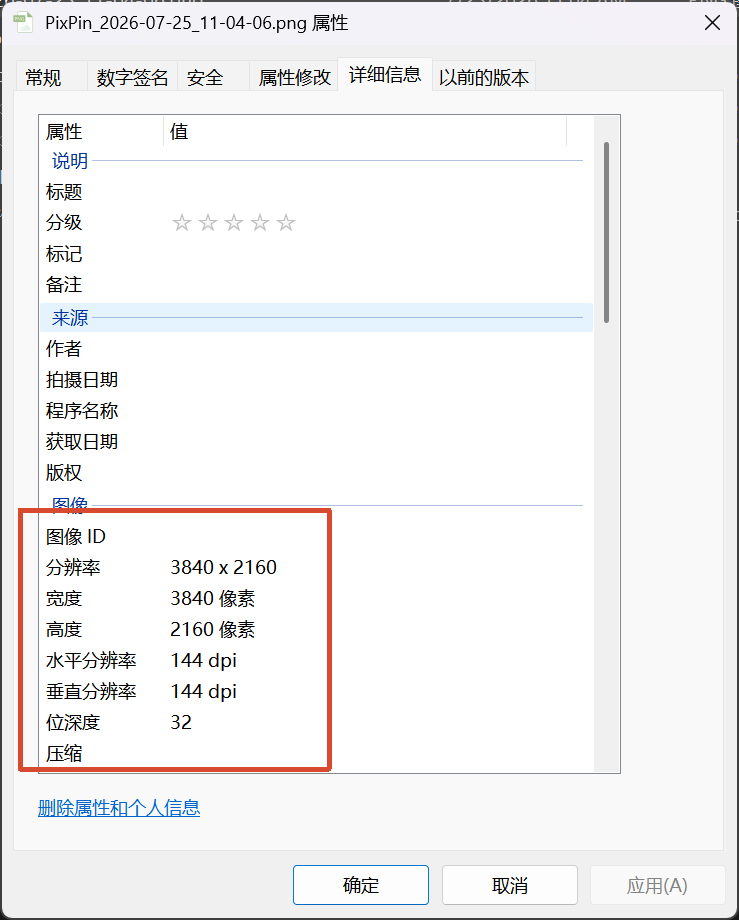
在 DPI 感知正常的工具上,3840×2160 的屏幕截出来就是 3840×2160 个像素,例如用 PixPin工具做的全屏截图如下图所示。
整个过程没有任何一个环节涉及”英寸”这个物理单位,没有量过尺子,纯粹是数据搬家。
扫描仪的情形正好相反。扫一张 A4 纸时,扫描头沿着真实纸面物理移动,设置 300 DPI 意味着每走过一英寸就采样 300 次。这个 300 是从真实世界量出来的,改不得,改了就是撒谎。
截图里的内容压根不存在于物理世界,谈不上”每英寸采样多少次”。
所以截图文件里的 DPI 数值是写上去的,不是量出来的。它是截图软件保存文件时顺手记下的一句话:建议按每英寸 144 个像素的密度呈现。它不描述图片本身的任何特征,只表达一个渲染建议。
这也意味着可以放心修改它,把 144 改成 220 或 96,像素数据一个字节都不会变,变的只是这张图被插入排版软件时的默认尺寸。
但它不是一段废数据,有两层实际价值。
一是记录了信息,144 这个值来自 96 × 1.5,在工具做过 DPI 感知适配的前提下,它反映了截图时 Windows 显示缩放是 150%。
二是决定下游行为,Word 和 PDF 排版工具都会读取这个标签,用它算出图片的默认插入尺寸:标签写 144,3840 像素的图就按 677 毫米宽插入;标签改成 600,同一张图按 163 毫米宽插入,接近版心宽度。
像素完全相同,落到版面上的效果天差地别。
小结:截图的 DPI 不是测量结果,而是软件写入的一句渲染建议,图片内容本身没有物理尺寸。但这句建议会被排版软件当真执行,直接决定图片在文档里被摆多大。既不必当成画质指标来紧张,也不能当成无关数据随手忽略。
四、显示缩放:DPI 标签取值的来源与超采样
DPI 标签写进去的具体数值来自系统当时的显示缩放设置。这条链路理顺之后,还能反过来利用它解决一个实际问题:源像素不够时怎么办。
基准数是 96。Windows 从早期版本起就假设屏幕上每英寸大约排 96 个像素,这是系统的逻辑 DPI 基准,对应显示缩放 100%,所有界面元素的默认尺寸都按它算出来。
4K 屏分辨率 3840×2160,做成 27 到 32 英寸时实际像素密度在 138 到 163 PPI之间,远高于 96。若按 100% 显示,系统仍以为每英寸只有 96 个像素,界面就会被画得又细又小。
系统的解决办法是把所有界面元素等比放大,4K 屏接上后 Windows 默认推荐 150% 缩放。两者相乘就是当前的系统 DPI:
| 显示缩放 | 系统 DPI |
|---|---|
| 100% | 96 |
| 125% | 120 |
| 150% | 144 |
| 175% | 168 |
| 200% | 192 |
截图工具保存文件时,把它当前感知到的系统 DPI 写进图片元数据。所以这个过程可以反过来读,但读的时候要把几种情形分开:
- 标签是 144、120、168、192 这类非 96 的值,可推出截图时的缩放比例,即标签值除以 96
- 标签是 96,存在三种可能:截图时缩放确为 100%;截图工具没做 DPI 感知适配(术语叫 DPI unaware),系统对它隐瞒了真实缩放;图片被某些编辑工具重新保存过,元数据被重写为默认值
- 标签缺失,排版软件会按各自的默认值处理,Word 通常按 96 计算
DPI unaware 的情形还有一个更要紧的后果:这类工具看到的整个桌面也是虚拟化后的低分辨率画面,150% 缩放下 4K 屏在它们眼里只有 2560×1440,横向像素少了三分之一,按面积算总像素数只剩约 44%。
注意:同一台机器上不同工具截出来的图,DPI 标签和像素数都可能不一致。
由此引出一个正面技巧:主动提高缩放来获取像素。
上一节的对照表给出了”该截多少像素”,但如果待截的界面区域本身就没那么多像素怎么办。比如一个对话框在 100% 缩放下只有 600 像素宽,而版心需要 1351 像素,此时无论怎么截都不够,插入后放大只会变糊。
解决办法是在截图前先把内容放大,让同一个界面元素占据更多源像素:
- 浏览器页面:Ctrl+= 放大到 200%,或用开发者工具的整页截图(Ctrl+Shift+P 输入 capture full size screenshot),后者还能突破可视区域限制
- 终端、编辑器、IDE:直接调大字号,比改系统缩放省事,且不影响其他窗口
- Windows 系统缩放:显示设置里调到 200%,部分应用需要重启才生效
- 无法缩放的应用:考虑用虚拟机或远程桌面设置更高的分辨率与缩放组合
本质上这是超采样:用更多的源像素承载同样的信息量,缩到同样的版面宽度时,笔画边缘的过渡更平滑,字更清晰。代价是单屏能容纳的内容变少,可能需要分几次截图。
小结:144 = 96 × 1.5,前者是 Windows 的逻辑 DPI 基准,后者是 4K 屏默认的 150% 显示缩放。从图片属性里的 DPI 值可以反推截图时的系统缩放,但标签为 96 时需要排除工具不感知 DPI 和元数据被重写两种情形。反过来,主动提高缩放比例是获取足够源像素的正面手段。
五、Word 与 PDF 链路上的三次变换
一张截图从文件到 PDF,要经过三次独立的变换。这里只讨论文档内部的处理,不含最终打印或屏幕显示环节,那属于输出设备的能力范围。把三次变换拆开看,才能判断清晰度损失究竟发生在哪一步。
第一次:按 DPI 标签确定插入尺寸。 Word 用”像素数 ÷ DPI 标签”算出图片该占多宽。3840 像素宽、标签 144,算出 26.67 英寸约 677 毫米,而版心只有 156 毫米,图片是版心宽度的四倍多,Word 自动把它缩小到刚好放得下。
缩小之后发生了什么:整块 4K 屏幕的内容被塞进 156 毫米宽度里,屏幕上的 1 个像素落到纸面上只剩 0.041 毫米。150% 缩放下界面正文的字号约 18 像素(em 高度),到了纸上只有 0.73 毫米,相当于 2.1 磅的字,已经小到无法辨认。
这一步和压缩毫无关系。哪怕把 Word 的压缩功能全部关掉、PDF 也按最高质量导出,那行字仍然是 0.73 毫米高,仍然看不清。这就像把整面墙的公告缩印到一张明信片上,印刷精度再高也读不出来。
第二次:重采样到设定档位。 Word 在保存文档时,会把有效 PPI高于设定档位的图片重新采样到该档位。这里要区分”默认分辨率”下拉框里的五个并列选项:高保真、330 ppi、220 ppi、150 ppi、96 ppi。
高保真的含义是保留原始分辨率、不做降采样,它和 330 PPI是两个不同的档,不要混为一谈。
默认档位是 220 ppi。此外还有一个独立的复选框”不压缩文件中的图像”,勾上之后整个压缩流程都会跳过。
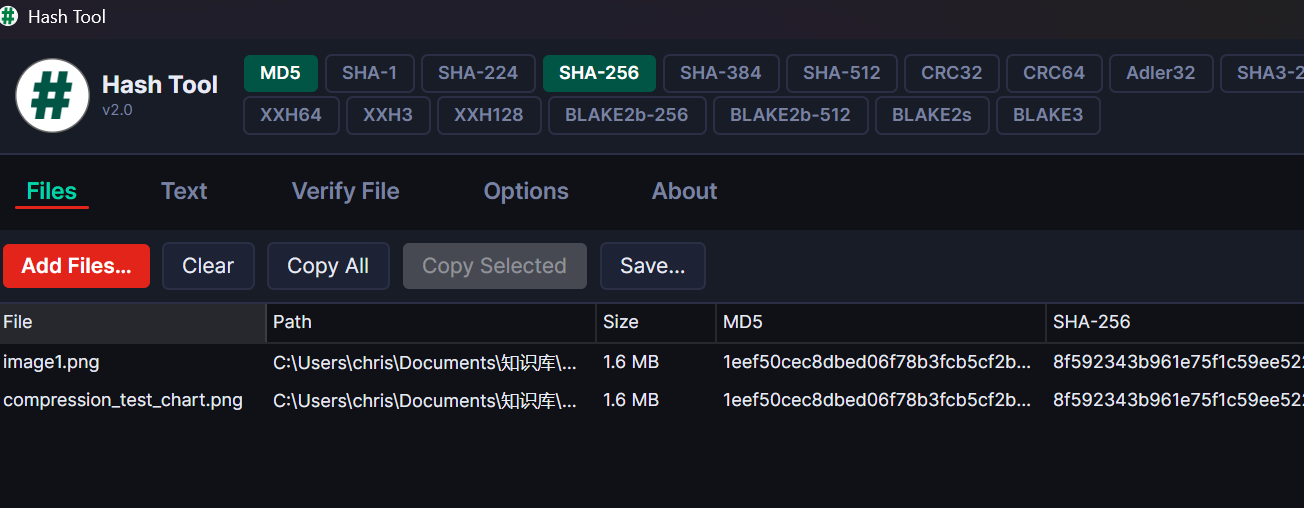
对于通过”插入图片”加入 DOCX 的常规位图,在启用”不压缩文件中的图像”、且没有做过裁剪和艺术效果等会触发图像转换的操作时,Word 可以把源图片按原始字节直接保存到 word/media 中。比对源文件与包内图片的 SHA-256,一致即可证明该图片没有经过重新采样、重新编码或元数据修改。相比之下,”高保真”只是尽量减少压缩和分辨率损失,并不提供字节级原样保存的同等保证。
注意:重采样只做降采样,图片有效 PPI已低于档位时不会被拉高,重采样本身也会引入模糊。
第三次:重新编码。 开启图片压缩后,Word 可能会对图片重新编码。普通位图常被转为 JPEG,含透明通道的图片通常仍保留为 PNG。JPEG 适合照片,但不适合由文字和线条构成的截图:高反差边缘经过 DCT 量化后容易产生振铃和灰色毛刺,小字号文字尤其明显。部分 Office 版本还会采用 4:2:0 色度抽样,使红字、蓝底等高色度对比内容进一步模糊。
清晰度损失主要来自这三次变换,影响依次递减:
- 缩小插入尺寸:决定内容在纸面上的物理大小,影响最大。本例中文字被压缩到约 2.1 磅,单凭这一点就可能无法辨认。
- 降低图片分辨率:决定在既定尺寸下还有多少像素承载内容。本例按面积计算仅保留约 12% 的像素。
- 重新编码压缩:不改变像素数量,只在现有像素上叠加 JPEG、色度抽样等损失。
尺寸决定字有多大,像素决定细节够不够,压缩只是在最后进一步损伤画质。 关闭压缩只能避免第三项,补救不了前两项;真正决定截图清晰度的,是插入后的物理尺寸以及与之匹配的原始像素数。
六、体积与清晰度的分配
现在回到最初的问题:文件体积有限时,字节该花在哪里?
图片文件的体积可以粗略写成:
1 | 字节数 ≈ 像素数 × 每像素平均编码开销(bpp) |
两个乘数各自对应一个可调项。像素数由截取范围和源缩放决定,前面两节已经讲清楚。这一节讲第二个乘数:编码格式。
PNG 走无损路线。 它先对每一行像素做预测滤波(None、Sub、Up、Average、Paeth 五种预测器逐行择优),把相邻像素的差值压成大量的零,再交给 DEFLATE 做熵编码。这套机制对大面积同色区域和硬边界效率很高,而界面截图恰好就是纯色背景加清晰笔画。UI 截图在 PNG 下的开销经验值大致在每像素 0.8 到 1.5 比特之间,随纯色区域占比、是否含渐变与阴影、抗锯齿强度浮动,界面越接近纯色平铺越靠近下限;且完全无损,放大多少倍都不会出现毛刺。
JPEG 走有损路线。 它先把 RGB 转成 YCbCr,按设定对色度通道做下采样(4:2:0 时两个色度通道在水平和垂直方向各减半,4:4:4 时不减),再切成 8×8 的块做离散余弦变换,量化掉高频分量,最后做熵编码。这套机制假设图像是连续变化的自然场景,对照片效果极好,但截图里的笔画边缘正是高频分量最集中的地方,量化损失全落在了最需要保留的位置上。
界面截图因此适合用 PNG:同等观感下体积通常更小,而且无损,避免了 JPEG 在笔画边缘产生振铃和色度渗色的问题。很多人把”JPEG 体积小”当成常识,那是针对照片而言的,用在截图上恰好反了。
格式决策表:
| 内容类型 | 推荐格式 | 说明 |
|---|---|---|
| 界面截图、代码、表格、示意图、线稿 | PNG | 硬边高效,无损,体积通常小于同观感 JPEG |
| 照片、实景图、含大面积连续渐变 | JPEG,质量 85 到 90 | 连续色调下 PNG 体积会远大于 JPEG |
| 截图中嵌有小幅照片 | PNG | 以主体为准,混合内容仍以硬边为主 |
| 需要透明通道 | PNG | JPEG 不支持透明 |
| 矢量来源(draw.io、Visio、PPT 图形) | 保留为 SVG 或 EMF 等矢量格式 | 与分辨率无关,缩放不损失 |
表中未列 BMP、TIFF、WebP:BMP 通常不压缩,体积没有竞争力;TIFF 虽支持无损压缩,但在 Word 中相对 PNG 没有体积或质量优势;WebP 的插入支持随 Office 版本变化,兼容性有风险。正式文档场景不建议使用这三类。
最后一行值得单独强调:架构图、流程图这类本来就是矢量的内容,不该走截图这条路。
从 draw.io 导出 SVG,或以增强型图元文件(EMF)粘进 Word,图形以路径而非像素存储,无论放大到多少倍都是清晰的,体积也远小于位图。
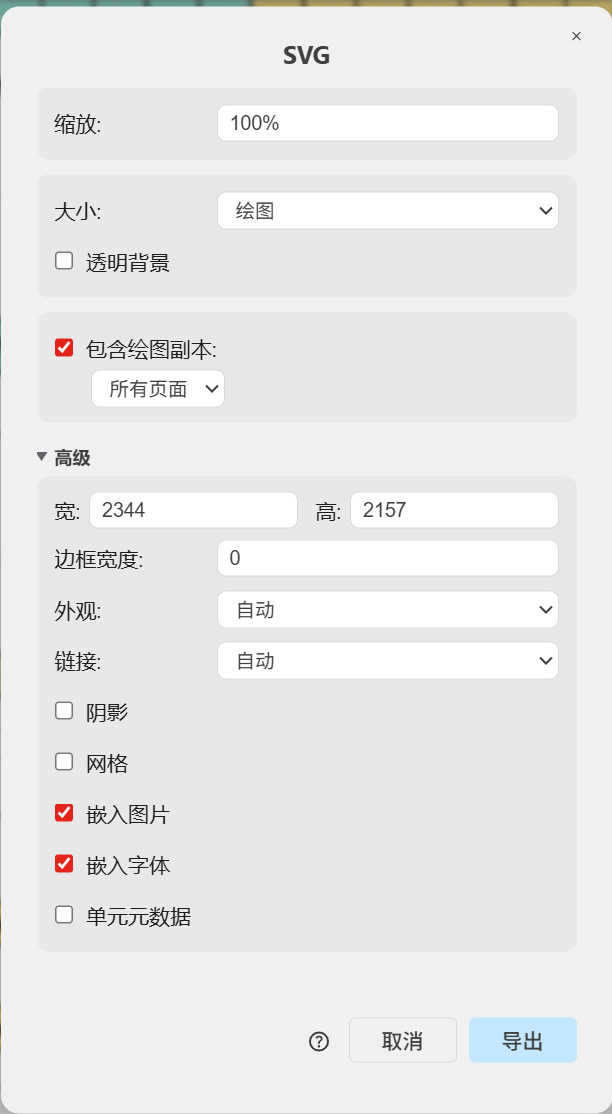
这样可以避开第五节讨论的插入尺寸、重采样、有损重编码三类问题。
把两个乘数合起来看,就得到了开篇那个结论:
全屏截图走默认压缩,字节先花在 3840 像素上,重采样到 220 PPI档意味着按面积算只保留了约 12%,其余全部丢弃,剩下的还要挨一次有损编码。局部截图关闭压缩,字节全部花在会被保留的 1351 个像素上,且无损。同样的可读性目标,后者需要的字节估计少一个数量级:仅像素数之比就有 (3840÷1351)² ≈ 8 倍,再计入被丢弃像素白白占用的编码开销,实际差距还要更大,具体倍数随界面内容浮动。
小结:体积不是靠压缩选项省出来的,是靠不生产多余像素省出来的。压缩选项只决定已有像素被损耗到什么程度。
七、完整参数规程
把前面各节的结论合成一套可以照着执行的流程。
第一步,确定目标版面宽度。 图片在文档里准备占多宽,单位毫米。占满版心即 156,半栏即 78。
第二步,反推所需源像素宽。
1 | 所需像素宽 = 目标 PPI× 目标版面宽度(mm) ÷ 25.4 |
目标 PPI按用途取值:仅供屏幕阅读取 150,常规打印取 220,需要放大审读或高质量印刷取 300。占满版心的常用结果分别是 921、1351、1843 像素。
第三步,获取足够的源像素。 若待截区域的原始像素宽已达标,直接截取;不足则先提高浏览器或应用缩放再截。截取范围严格限定在需要展示的内容,不带无关的窗口边框和空白。
第四步,存为 PNG,并把 DPI 标签改写为第二步选定的目标 ppi。 这样插入 Word 时默认尺寸恰好正确,不需要手工拖拽。多数截图工具不提供该设置,可用命令行改写,像素数据不受影响:
1 | magick shot.png -units PixelsPerInch -density 220 shot_220.png |
Python 侧用 Pillow 一行即可:Image.open("shot.png").save("shot_220.png", dpi=(220, 220))。
第五步,Word 设置。 文件→选项→高级→图像大小和质量,勾选”不压缩文件中的图像”。插入图片后保持 100% 原始尺寸,不要在 Word 里拖拽缩放。
第六步,选择 PDF 导出路径。 常见组合在机制上的差别如下表。具体表现随 Office 版本和打印驱动变化,以第八节的本机实测为准。
| Word 图片压缩设置 | PDF 导出路径 | 像素是否被降采样 | 是否有损重编码 | 适用场景 |
|---|---|---|---|---|
| 勾选”不压缩文件中的图像” | 另存为 PDF,标准 | 通常不再降采样 | 视源格式与导出实现而定 | 体积与清晰度折中 |
| 勾选”不压缩文件中的图像” | 另存为 PDF,最小文件大小 | 是,降到 96 PPI一档 | 是 | 仅供屏幕速览,不可打印 |
| 勾选”不压缩文件中的图像” | 打印到 PDF(虚拟打印机) | 由打印驱动的输出分辨率决定 | 由驱动实现决定 | 清晰度优先,体积明显偏大 |
| 默认 220 PPI档 | 另存为 PDF,标准 | 是,Word 侧已先降一次 | 是,Word 侧可能已转 JPEG | 体积优先 |
| 默认 220 PPI档 | 另存为 PDF,最小文件大小 | 两次降采样叠加 | 两次有损编码叠加 | 不建议 |
注意:前面提及过,勾选”不压缩文件中的图像”后,图片以原始文件形式保留在 docx 内部的 word/media 目录里,文档体积约等于所有图片体积之和。docx 是 zip 包,PNG 已经压缩过,打包时几乎不会再缩小;正文、样式等其余部件通常只占几十 KB。这正是第一步必须控制像素数的原因,两个动作是配套的,只关压缩不控像素会让文档迅速膨胀。
八、实战验证
以上都是原理推导,而每台机器的 Word 版本、打印驱动、PDF 导出实现都有差异,实际行为需要在本机实测比对。为此程序化生成了一张与 156 毫米版心严格对齐的基准图:按版心尺寸 156 × 225 毫米、300 PPI生成,即 1843 × 2657 像素的无损 PNG,DPI 标签写 300。
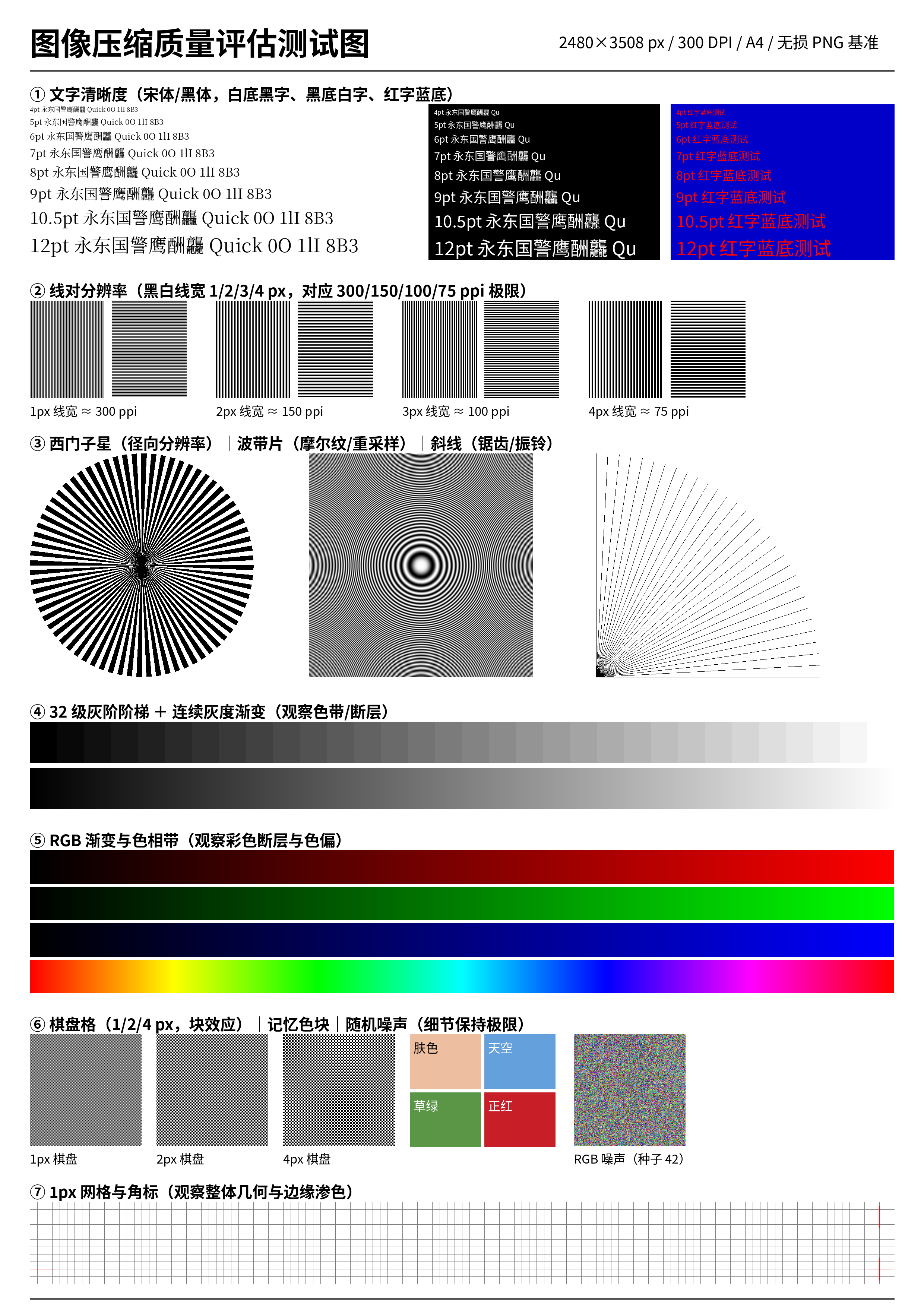
这样插入 Word 后按 100% 尺寸正好占满版心,图上标注的字号就是纸面上的实际字号,观察结果可以直接引用,不需要再做换算。
各区域针对上面讲到的每一种损失分别设计:
① 文字清晰度区:4 磅到 12 磅的宋体和黑体,含”永””龘”等笔画密集字与 0O、1lI 等易混字符。其中红字蓝底一栏专门针对 4:2:0 色度抽样。
② 线对分辨率区:1/2/3/4 像素线宽的黑白线组,在 300 PPI基准下分别对应 300/150/100/75 PPI的等效分辨率极限。
③ 西门子星、波带片、斜线扇形:分别检测径向分辨率衰减、重采样摩尔纹、边缘锯齿与振铃。
④ 灰阶与彩色渐变:32 级灰阶阶梯用于对照,同区内另设连续渐变条,观察色带(banding)与灰阶断层;RGB 三通道渐变检查彩色断层与色偏。观察时只看连续渐变部分,阶梯本身的台阶是设计出来的,不是损失。
⑤ 棋盘格、记忆色、噪声:1 像素棋盘格是 DCT 块效应的极端测试;肤色、天空蓝等记忆色块判断色偏是否肉眼可察;随机噪声块(固定种子 42,可复现)用于对比细节被抹平的程度。
⑥ 1 像素网格与定位十字:检查几何完整性与红色细线的边缘渗色。
测试条件与分组
Word 侧六组共用同一份 docx,设置统一:插入后保持 100% 原始尺寸,勾选”不压缩文件中的图像”,只改变导出路径这一个变量。
| 组别 | 导出路径 |
|---|---|
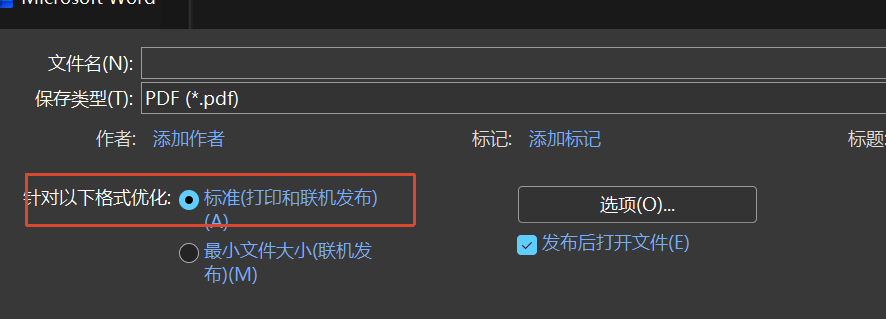
| 第一组 | 另存为 PDF,优化选项选”标准(联机发布和打印)” |
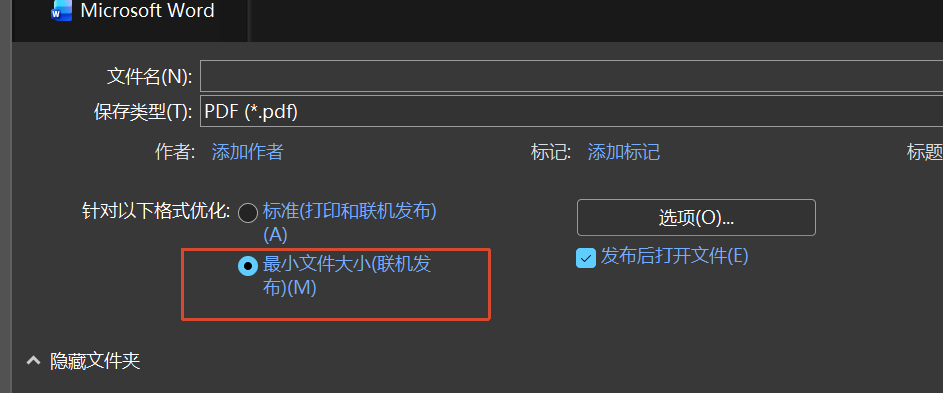
| 第二组 | 另存为 PDF,优化选项选”最小文件大小” |
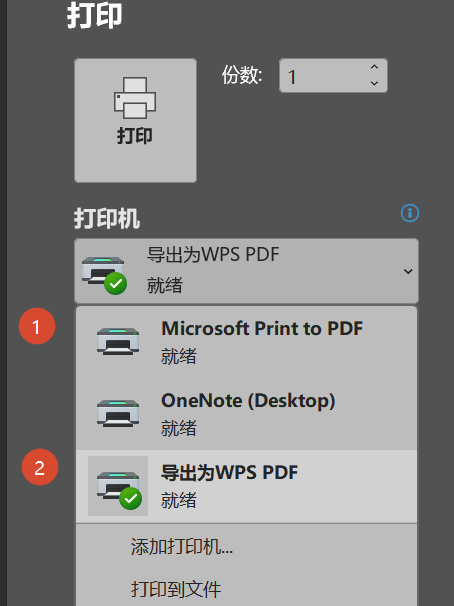
| 第三组 | 打印,虚拟打印机选 Microsoft Print to PDF |
| 第四组 | 打印,虚拟打印机选”导出 WPS PDF” |
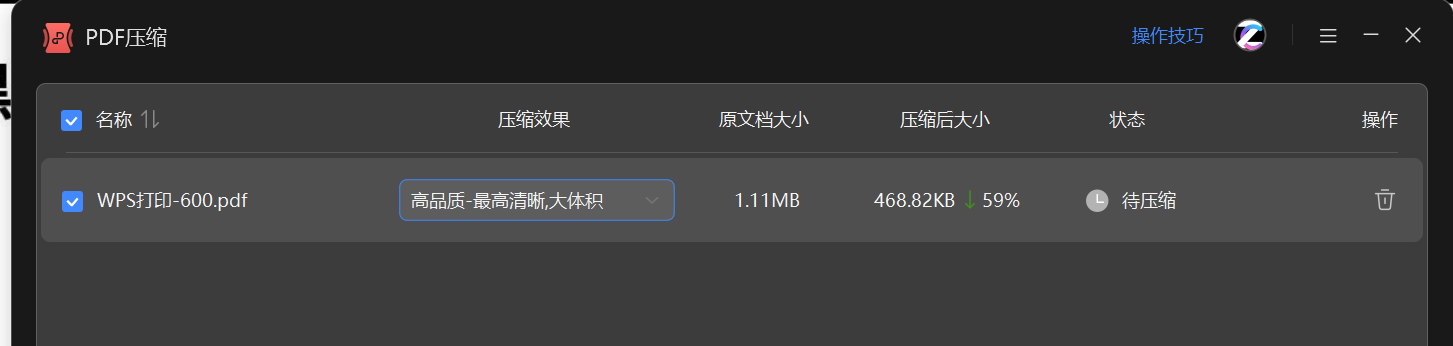
| 第五组 | 用 WPS 打开第四组生成的 PDF,再次压缩,品质选”高品质” |
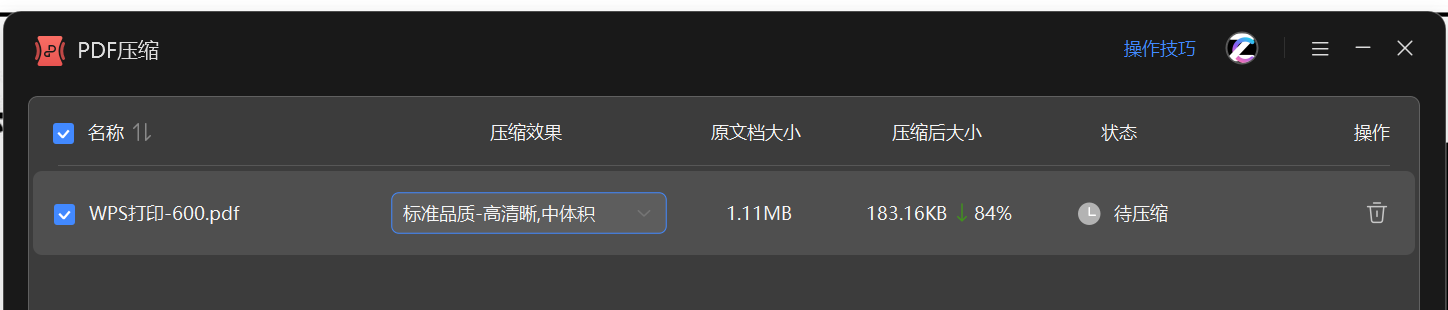
| 第六组 | 用 WPS 打开第四组生成的 PDF,再次压缩,品质选”标准品质” |
第一组的优化选项:
第二组的优化选项:
第四组的虚拟打印机选择:
第五组的压缩品质选择:
第六组的压缩品质选择:
观察方法:在同一台机器、同一个阅读器里打开六组 PDF,放大到 400%,逐组目视比对基准图的各个测试区。这是定性观察,下面的名次是主观排序,不是可复算的测量值。
观察结果
按目视清晰度从高到低排序,排序依据是PDF浏览器放大到 400% 下各测试区最先出现可辨损伤的档位:
| 名次 | 组别 | 体积(KB) | 导出路径 |
|---|---|---|---|
| 1 | 第四组 | 1132 | 打印,导出 WPS PDF |
| 2 | 第三组 | 1303 | 打印,Microsoft Print to PDF |
| 3 | 第五组 | 429 | 第四组结果经 WPS 高品质二次压缩 |
| 4 | 第一组 | 315 | 另存为 PDF,标准 |
| 5 | 第六组 | 167 | 第四组结果经 WPS 标准品质二次压缩 |
| 6 | 第二组 | 89 | 另存为 PDF,最小文件大小 |
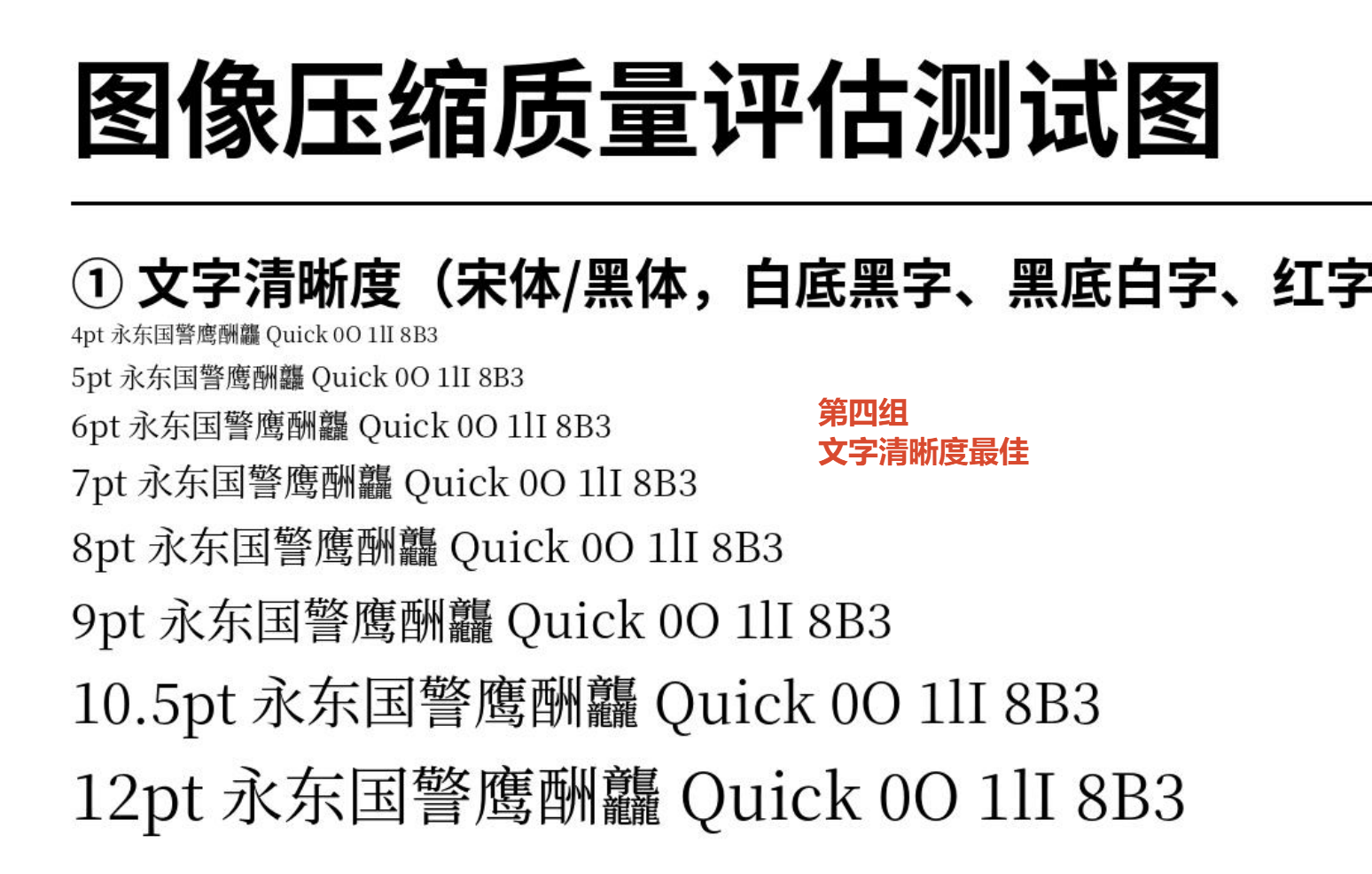
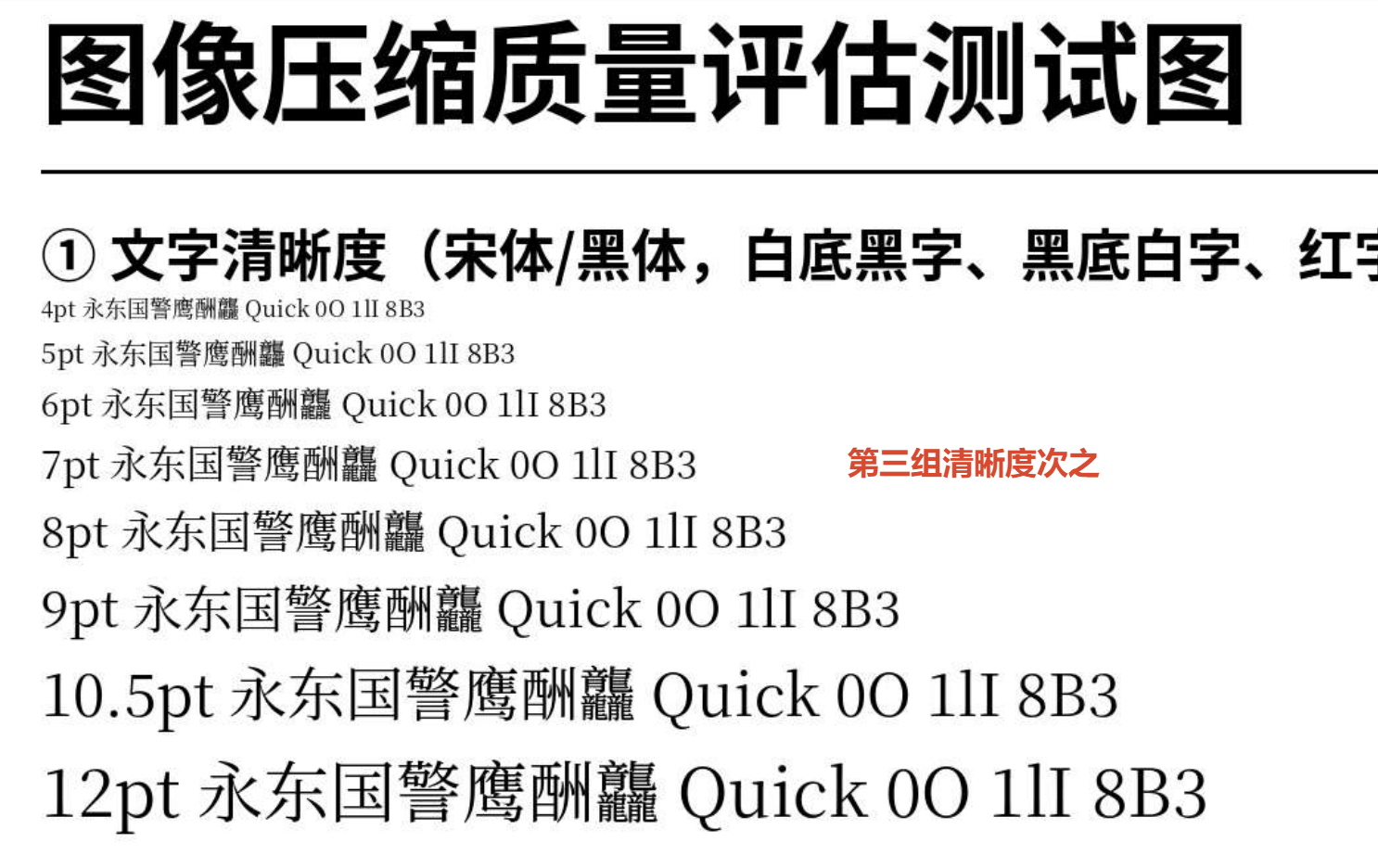
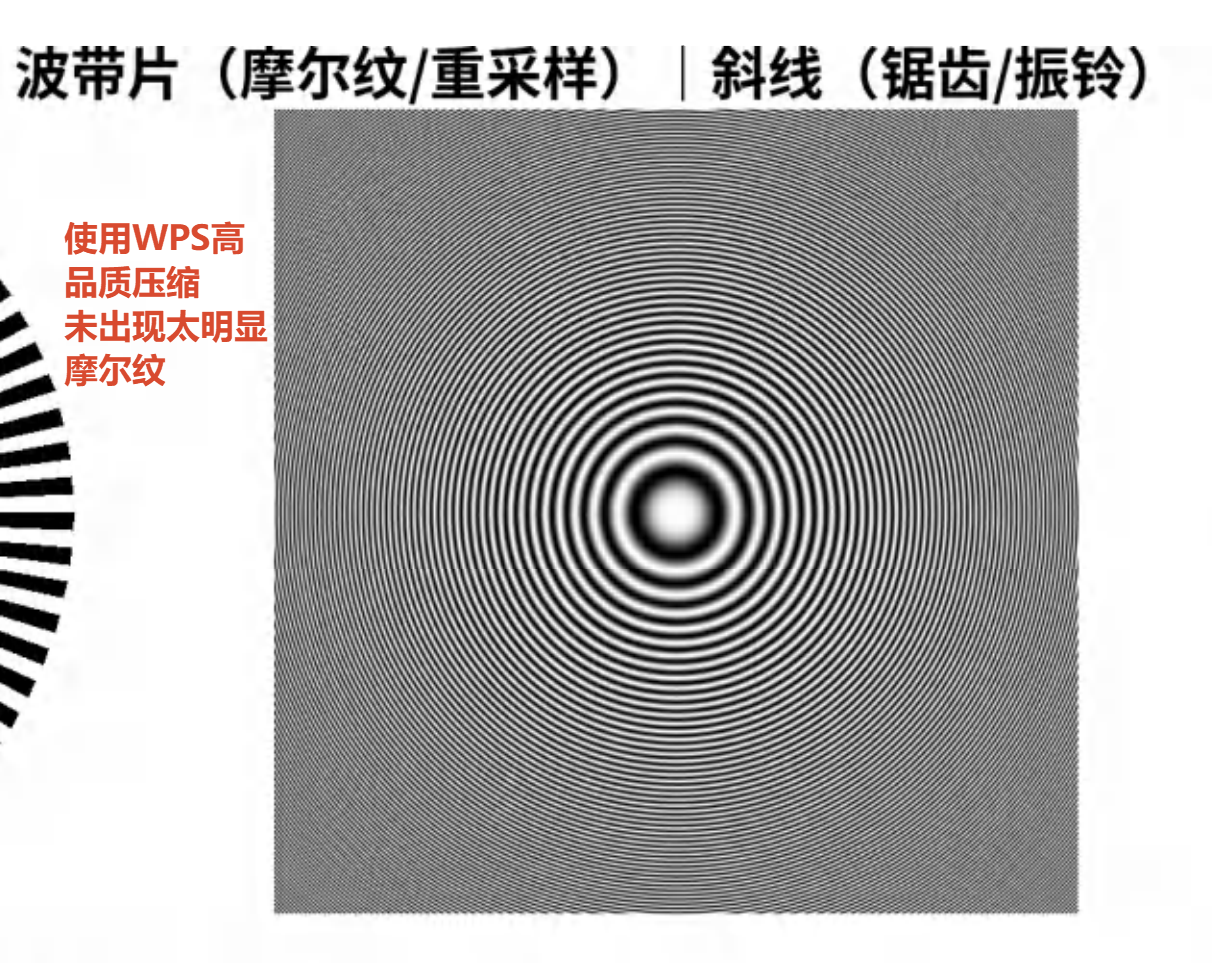
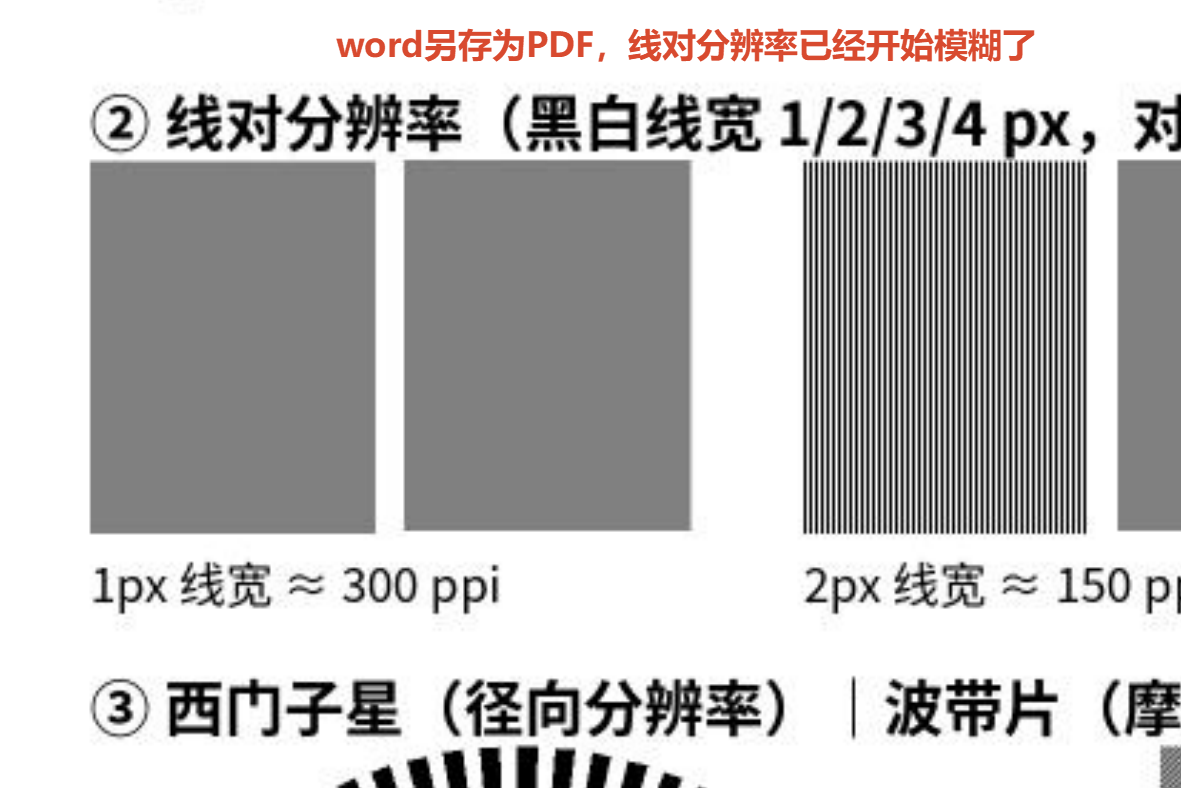
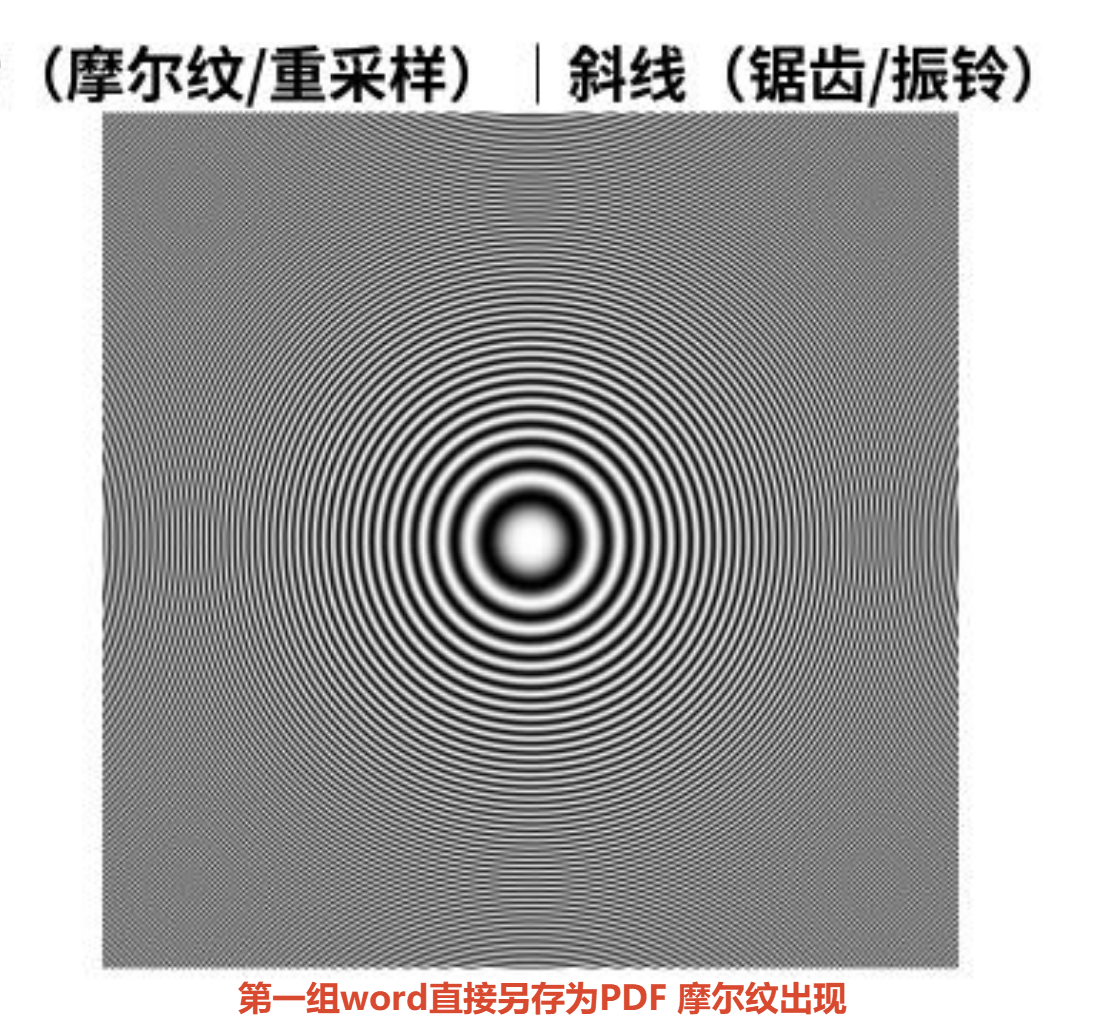
体积与清晰度并不同向变化。两条打印路径观感最好,但体积是另存为标准档的三到四倍(1132KB 和 1303KB 对 315KB)。若以”清晰度可接受前提下体积最小”为取舍标准,第五组和第一组处在拐点附近;第二组体积最小,代价是把 300 PPI的原图降到 96 PPI一档,只能用于屏幕速览。
九、全文小结
清晰度问题在截图那一刻就已经决定了大半,后面的压缩选项只是在既有像素上做加减。
四件事按影响从大到小排列,排序依据是各自能改变的量:
- 控制截取范围,让像素数与版面需求匹配。它同时决定像素总数和单个界面元素在纸面上的物理尺寸,是四者中唯一作用于物理尺寸的。
- 矢量内容不要截图。架构图、流程图这类内容保留为 SVG、EMF 等矢量格式,分辨率这个维度直接不成立,是四者中唯一能让问题消失的。
- 选对编码格式,界面截图用 PNG。它决定每像素的字节开销,以及是否引入编码损失。
- 关闭 Word 压缩,并按第七节的对照表选择 PDF 导出路径。它不改变像素数,只防止已有像素被降采样和有损重编码。