Linux 服务器时间修改实践指南
Linux 服务器出现时间不准确时,很多人的第一反应是执行:
1 | date -s "2026-09-30 20:00:00" |
这条命令确实能修改时间,但在生产环境里,时间管理并不只是一个 date 命令。
一台 Linux 服务器至少涉及三个相关概念:系统时间、时区和硬件时钟 RTC。除此之外,服务器通常还运行着 chronyd、ntpd 或 systemd-timesyncd 等时间同步服务。NTP 是这些软件使用的网络时间协议。如果没有理解它们之间的关系,很容易出现“时间刚改完又变回去了”“系统时间正确,重启后又错了”等问题。
本文从实际运维角度梳理 Linux 服务器修改时间、时区以及 RTC 的方法。
一、先搞清楚 Linux 中的三个时间概念
在区分系统时间、硬件时钟和时区之前,我们先理解一个经常出现在时间配置中的概念:UTC。
UTC 的中文名称是“协调世界时”,是全球统一的时间基准。
为什么需要这样一个基准?因为不同地区使用不同的本地时间。同一个时刻,在 UTC+8 地区可能是晚上 20:00,按 UTC 表示则是中午 12:00。如果两台服务器的日志都只写着“12:00”,却没有注明时区,就无法直接判断它们记录的事件是否发生在同一时刻。
有了统一的时间基准,不同地区的服务器就可以对齐时间,比较日志、记录事件;需要展示给用户时,再按照相应的时区转换成本地时间。
例如,下面两个时间表示的是同一时刻:
1 | UTC: 2026-09-30 12:00:00 |
这里要分清:UTC 是时间基准,系统时钟和 RTC 是负责计时的机制,时区则决定一个时刻怎样表示为当地时间。
因此,“RTC 按 UTC 计时”和“应用显示 UTC+8 的本地时间”可以同时成立。机器内部采用统一基准,用户仍然可以看到熟悉的当地时间。
1. 系统时间 System Clock
系统时间由 Linux 内核维护,是服务器运行期间应用读取日期、时间的主要来源。
例如执行:
1 | date |
看到的是系统时钟对应的日期和时间,默认按当前进程使用的时区显示。这个输出已经包含了时区转换,不能因为它显示北京时间,就认为系统时钟内部也按北京时间计时。
日志时间、文件时间戳以及大多数业务程序读取的日期和时间,都与系统时钟有关。应用还可以选择自己的时区和显示格式。
Linux 手册对 System Clock 和 Hardware Clock 有明确区分:系统时钟由内核维护,而硬件时钟的主要作用,是在 Linux 没有运行时继续计时,供系统启动时初始化时间。
2. 硬件时钟 RTC
服务器主板通常还有一个独立的 Real-Time Clock,也就是 RTC,又经常被称为 Hardware Clock、BIOS Clock 或 CMOS Clock。
即使服务器关机,RTC 仍可以依靠电池等后备电源继续计时。
查看 RTC:
1 | hwclock --show |
例如,在本地时区为 UTC−4 的环境中,输出可能是:
1 | 2026-09-30 07:41:22.411003-04:00 |
hwclock --show 会按本地时间显示结果,即使 RTC 本身按 UTC 设置也是如此。 这里的 -04:00 是输出的时区偏移,不能据此判断 RTC 保存的是本地时间。
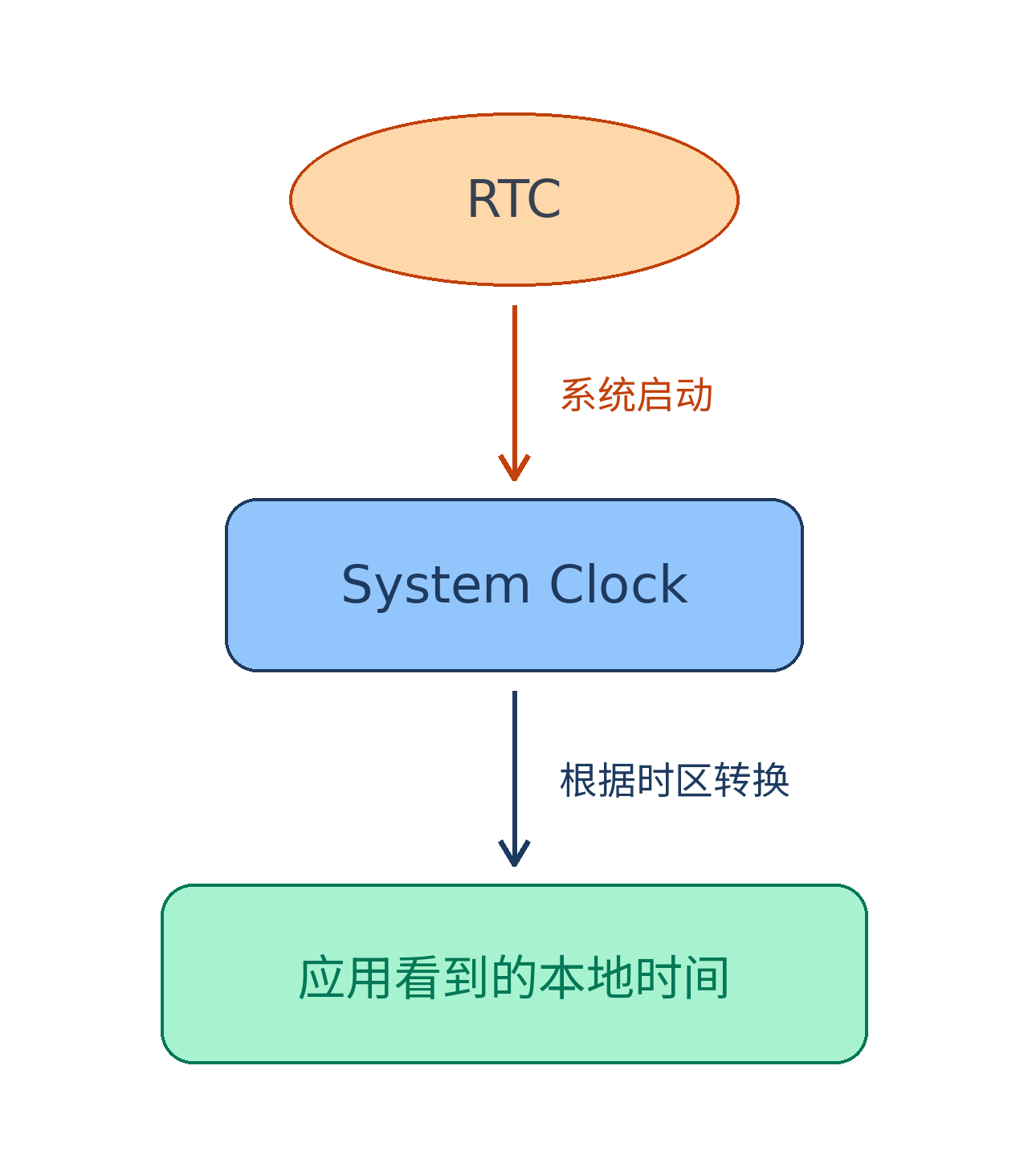
系统启动时,可以利用 RTC 初始化系统时间;进入 Linux 后,操作系统和应用主要使用 System Clock。
3. 时区 Time Zone
时区本身并不是另一块“时钟”。常见的时区标识包括:
1 | UTC |
它决定一个时刻如何转换成人类看到的当地日期和时间。系统时区通常作为默认值,应用也可以另外指定时区。
下面这张图描述启动时初始化系统时间,以及应用显示时间的关系:
二、不同 Linux 发行版应该使用什么命令
timedatectl 属于 systemd,并不是 Linux 内核提供的通用命令。
在提供该工具及相应服务的 systemd 系统上,本文以 timedatectl 作为主要配置入口,因为它可以统一查看和设置系统时间、时区、RTC 模式以及自动同步状态。
RHEL 官方文档给出了使用 timedatectl set-timezone 和 timedatectl set-time 管理时区和时间的方法;openEuler 官方文档同时介绍了 timedatectl、date 和 hwclock。
date 和 hwclock 在 systemd 系统上同样适用:前者用于查看、格式化和设置系统时间,后者用于操作硬件时钟。选择哪一个,取决于要完成的操作。
Alpine Linux 默认使用 OpenRC,通常没有 timedatectl,可以使用发行版提供的 setup-timezone 设置时区。
三、生产环境修改时间之前,先检查当前状态
不要拿到服务器后直接执行修改命令。在提供 timedatectl 的系统上,先执行:
1 | timedatectl |
典型结果:
1 | Local time: Wed 2026-09-30 08:00:31 EDT |
| 字段 | 含义 |
|---|---|
Local time |
系统时间按当前系统时区显示的结果 |
Universal time |
系统时间按 UTC 显示的结果 |
RTC time |
RTC 的时间读数,需要结合 RTC in local TZ 理解 |
Time zone |
当前系统时区 |
System clock synchronized |
内核是否报告系统时钟已同步 |
NTP service |
systemd 所识别的时间同步服务是否处于活动状态 |
RTC in local TZ |
系统是否配置为按本地时间维护和解释 RTC |
使用 chrony 时,还可以通过第十节的命令检查同步状态和时间源。
对于普通 Linux 服务器,通常希望看到:
1 | RTC in local TZ: no |
这表示系统按 UTC 维护和解释 RTC。
接下来先判断问题属于哪一种:
- UTC 正确,只有本地显示不符合预期:检查系统时区以及应用自己的时区配置,通常无需修改系统时钟。
- UTC 本身错误:检查同步服务、时间源和网络,再判断是否需要手工改时。
四、生产环境手工修改时间的流程
下面以 systemd 环境为例,前提是已经确认系统时钟错误,并且确实需要手工调整。
手工改时可能使系统时间突然向前或向后跳变。
数据库、集群、日志以及认证服务都可能受到影响,执行前应评估业务影响,必要时安排维护窗口。日常校时应优先检查和修复自动同步。
第一步:确认时区
查看可用时区:
1 | timedatectl list-timezones |
如果只想查亚洲:
1 | timedatectl list-timezones | grep '^Asia/' |
需要使用中国标准时间时,可以设置为:
1 | sudo timedatectl set-timezone Asia/Shanghai |
如果服务器按运维规范使用 UTC,则保留 UTC,不必为了手工改时统一切换到上海时区。
systemd 会将 /etc/localtime 链接到对应的时区数据文件。目标文件采用二进制 TZif 格式,用 cat 查看出现不可读字符是正常的。
管理员输入的时间如果没有注明时区,通常会按本地时间解释。因此,先确认时区,可以避免把同一个时间字符串理解成不同的时刻。
如果问题仅仅是时区错误,修改并验证显示结果后即可结束,无需继续修改系统时钟。
第二步:检查并关闭自动时间同步
在 systemd 能识别对应同步服务的环境中,可以执行:
1 | sudo timedatectl set-ntp false |
这条命令会停止并禁用 systemd 所识别的网络时间同步服务,并不是仅暂停当前这一次同步。
如果已识别的同步服务仍在运行,timedatectl set-time 会拒绝修改。不同版本的报错文字可能不同,例如:
1 | Failed to set time: NTP unit is active |
openEuler 官方文档也在 timedatectl 的使用说明中要求,手工修改日期或时间前先关闭 NTP 自动同步。这个限制不能直接套用到 date -s:后者可能修改成功,但时间随后仍可能被同步服务重新校准。
执行后再次检查:
1 | timedatectl |
确认已识别的同步服务不再活动:
1 | NTP service: inactive |
如果存在自定义同步服务,应另外确认其状态。在虚拟机中,还应检查 VMware Tools、Hyper-V 等宿主机时间同步机制;关闭 NTP 不等于关闭所有能够调整 Guest OS 时间的机制。
第三步:修改系统时间
1 | sudo timedatectl set-time "2026-09-30 20:00:00" |
时间字符串使用 YYYY-MM-DD HH:MM:SS 格式。这里假设已经设置为 Asia/Shanghai,并且示例中的日期和时间已替换为实际需要设置的值。
timedatectl set-time 在修改 System Clock 的同时,也会更新 RTC。 因此,在 RTC 更新成功的情况下,通常不需要再执行一次 hwclock --systohc。
date 同样可以修改系统时间,但 date -s 本身不负责更新 RTC,也不会停止或禁用时间同步服务。下面单独介绍这种方式。
五、使用 date -s 时如何处理 RTC
使用传统命令前,同样需要确认时区,并处理好正在运行的自动校时服务。没有 systemd,不代表没有自动时间同步。
修改系统时间:
1 | sudo date -s "2026-09-30 20:00:00" |
如果已确认系统时间正确,并且需要立即写入 RTC,可以执行:
1 | sudo hwclock --systohc |
--systohc 即 sys-to-hc,方向是 System Clock → Hardware Clock。
date -s 本身不写 RTC,但系统中可能另有 RTC 自动同步机制,例如 chrony 的 rtcsync 配合内核周期性写入。因此,不应把 hwclock --systohc 理解为执行 date -s 后任何环境都必须追加的命令。
六、RTC 建议使用 UTC
前面已经介绍过,RTC 可以按 UTC 或本地时间计时。systemd 官方建议尽可能使用 UTC,避免因时区变化或夏令时切换产生问题。
因此,普通 Linux 服务器通常保持 RTC in local TZ: no 即可;如果已经是这个状态,就无需修改。
七、不要把 --systohc 和 --hctosys 搞反
| 命令 | 同步方向 |
|---|---|
hwclock --systohc |
System Clock → RTC |
hwclock --hctosys |
RTC → System Clock |
util-linux 手册提醒,不应在已经运行的系统上使用 --hctosys,因为系统时间突然跳变可能破坏文件系统时间戳。它主要用于启动阶段初始化时间。
发现系统时间和 RTC 不一致时,应先确认哪个时间正确,避免直接用 RTC 覆盖系统时间。
八、修改完成后如何验证并恢复同步
1. 验证时间和时区
依次检查:
1 | timedatectl |
没有 timedatectl 的环境,使用后两条命令,并结合发行版的时区配置和实际同步服务检查。
在 Asia/Shanghai 时区、RTC 按 UTC 设置且时间正确的情况下,timedatectl 中相关字段的关系如下。为便于比较,这里省略了命令执行间隔造成的秒数差异:
1 | Local time: 2026-09-30 20:00:00 CST |
这里 RTC time 比本地时间少 8 小时是正常的。RTC 按 UTC 计时,而上海时区的偏移为 +08:00。
同一时刻,hwclock --show 则可能显示:
1 | 2026-09-30 20:00:00.000000+08:00 |
两种输出并不矛盾:hwclock 将读取到的 RTC 时间换算成本地时间显示。
2. 按原有策略恢复自动同步
如果服务器原本需要自动同步,应在确认时间源可靠、配置和网络正常后,恢复原有同步服务。
对于由 timedatectl 管理、且其选择的同步服务符合预期的环境,可以执行:
1 | sudo timedatectl set-ntp true |
set-ntp true 会启用并启动已知列表中第一个存在的同步服务;安装了多个实现时,应确认启动的是原计划使用的那个,不能假定它必然恢复先前的服务组合。
chrony 环境还应检查:
1 | chronyc tracking |
服务启动后可能需要一段时间才能完成同步,不应只看到 NTP service: active 就结束验证。
如果属于离线或明确采用手工校时的环境,可以保持自动同步关闭,但应记录原因和后续维护方式。若之前是时间源错误导致时间异常,应先修复时间源,再恢复同步。
九、两套手工改时命令速查
以下仅供已确认需要手工改时的场景使用。示例采用 Asia/Shanghai,请按实际环境调整;修改完成后按第八节验证并恢复原有同步策略。
systemd 环境
1 | # 查看当前状态 |
传统命令方式
前提是已用发行版相应工具确认时区,并停止或协调好实际运行的同步服务。
1 | # 将示例替换为已核实的实际时间 |
不同发行版的服务名称和管理方式不完全相同,这里不提供一条通用的传统服务启停命令。
十、生产服务器不应长期依赖手工校时
前面的方法解决的是“管理员确实需要手工修改时间”的问题。日常运行应让系统通过可靠的时间源持续校准,并监控同步状态和误差。
自动同步也不等于系统时间绝不会跳变。chrony 通常通过加快或减慢时钟逐渐校正偏差,但在满足 makestep 等配置条件时,也可能直接调整时间。对时间敏感的业务,需要一并关注校时策略。
RHEL 8 使用 chronyd 实现 NTP 时间同步;SUSE Linux Enterprise Server 15 将 chrony 作为默认 NTP 实现。Ubuntu 25.10 的默认安装也改用 chrony,替代 systemd-timesyncd
升级过来的机器、定制镜像以及手动调整过的软件环境,应检查实际运行的服务,不能只按发行版名称或版本推断。
在 chrony 环境中,timedatectl 仍可用于查看基本状态和设置时区;chrony 的具体同步状态、时间源和运行参数,则使用 chronyc 查看和管理。
查看本机同步状态:
1 | chronyc tracking |
查看时间源及其选择状态:
1 | chronyc sources -v |
理解这一点以后,Linux 时间管理也就不再只是记住几个命令。
真正需要掌握的是三者之间的关系:
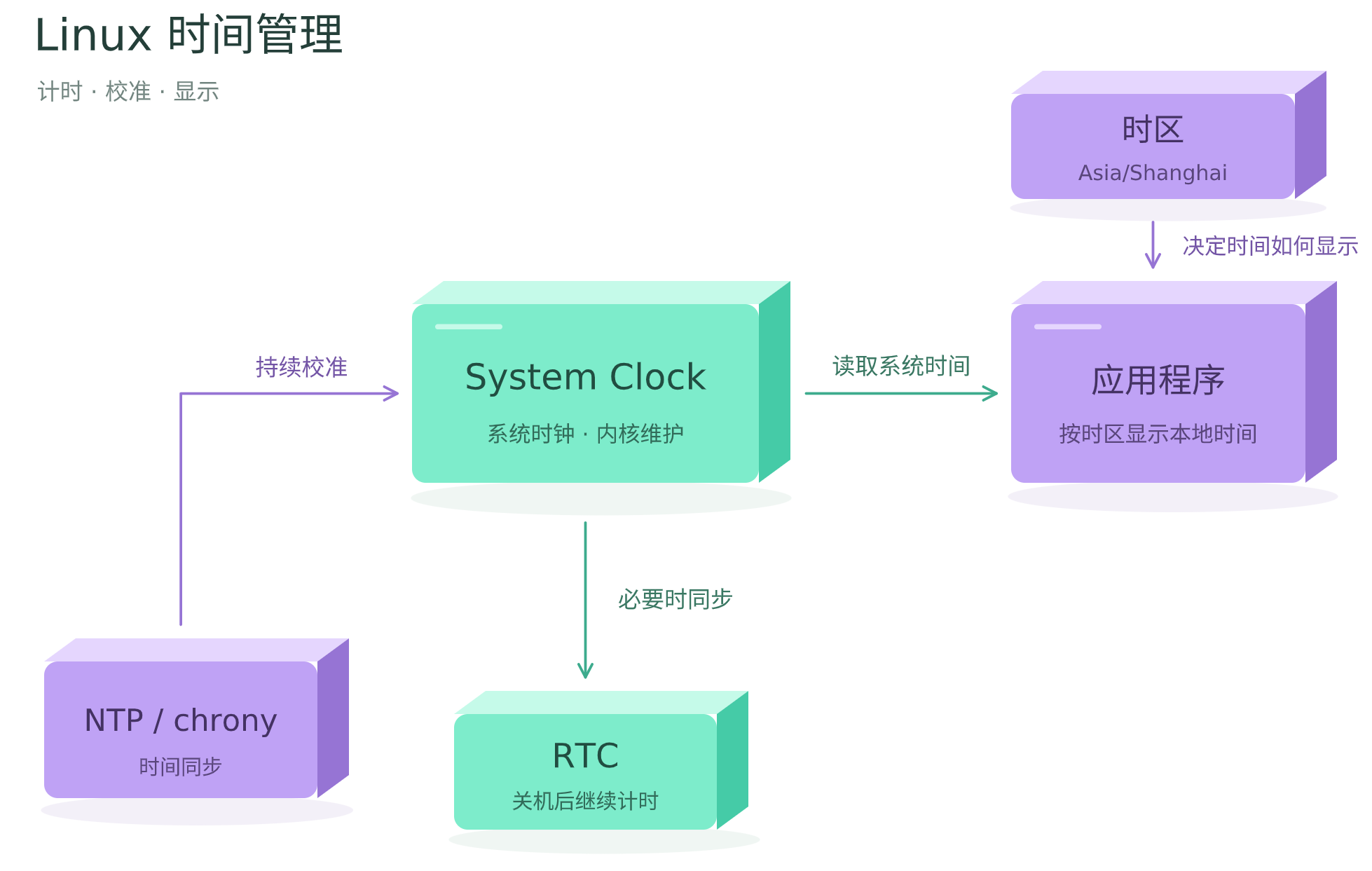
现代 Linux 服务器真正应该保证的,不是“管理员会不会修改时间”,而是系统能够通过可靠的时间源长期维持准确、连续并且一致的时间。