LVM 的基本结构与常用命令
每次要给服务器增加存储空间,流程都差不多:打开搜索框,敲下 lvcreate 参数 或 lvextend 用法,翻两篇博客,找一条接近当前场景的命令。操作完成,页面一关,下次再遇到,还是得重新查。
我之前写过一篇《Linux 在线扩容完全指南》。这次换个角度:先弄清楚 LVM 管理的对象,以及这些对象之间的关系,再回头看命令为什么这样写。
查手册当然有用,只是缺少整体认识时,man lvcreate 里几十个选项很容易把人绕晕。-L 和 -l 只差一个大小写,背下来不难,却很难记住它们为什么不同、什么时候该用哪一个。
记命令时,可以先拆开看:lvcreate 是创建 LV,vgextend 是扩展 VG。前缀指明操作对象,后半部分指明动作;需要分配空间时,再用参数说明大小。容易混淆的地方,往往是没分清操作对象,或者不知道容量按什么单位计算。
下面先看结构,再看空间怎样分配,最后把它们对应到命令上。涉及映射与容量计算时,先以最常见的普通线性 LV 为例。
一、先分清三层:空间从哪来,归谁管,交给谁用
假设服务器上有两块磁盘 /dev/sdb 和 /dev/sdc,现在需要从中划出一部分空间,给应用存放数据。LVM 把这个过程分成三层:先把设备纳入管理,再汇集空间,最后按需分配。
PV(Physical Volume,物理卷)是底层的空间来源。 执行 pvcreate 后,两块磁盘分别成为两个 PV。每个 PV 仍对应自己的底层设备。初始化让 LVM 能识别设备;加入 VG 后,其中的空间才参与逻辑卷的分配。
VG(Volume Group,卷组)把这些 PV 的空间汇集起来,统一分配。 例如,把这两个 PV 加入 vg_data,就建立了一个由两块设备共同提供容量的存储池。此后创建逻辑卷时,可以从这个池中申请空间,不必事先把容量限定在某一块磁盘上。不过,VG 有自己的边界:属于另一个 VG 的空闲空间,不能直接拿来使用。
LV(Logical Volume,逻辑卷)是从这个池中划出的可用设备。 例如,从 vg_data 中分配 50 GiB,创建 lv_app,系统就会得到 /dev/vg_data/lv_app 这个块设备。它的底层空间可以来自一个 PV,也可以分布在两个 PV 上;应用使用时,看到的仍是同一个逻辑设备。
因此,从下往上看,PV 提供空间,VG 汇集空间,LV 按需取得空间。文件系统建在 LV 上,再挂载到目录供应用访问。
这里的 PV 不一定是一整块硬盘,也可以是分区、软 RAID 或加密映射等块设备。“物理卷”描述的是它作为底层空间来源的角色,不要求它与一块真实硬盘一一对应。
这里有个帮助记忆的小技巧:先记住 PV,P 是 Physical(物理)的首字母,所以从底层设备开始。再看共同的字母 V:它在 PV 的末尾,到了 VG 的开头,最后又回到 LV 的末尾。按 PV → VG → LV 串起来,就是物理卷提供空间、卷组汇集空间、逻辑卷取得空间。
把这三层关系画出来,就得到下面这张图。先沿箭头从下往上看:底层设备初始化为 PV,多个 PV 加入同一个 VG,再从 VG 中分配空间创建 LV,最后在 LV 上建立文件系统并挂载。
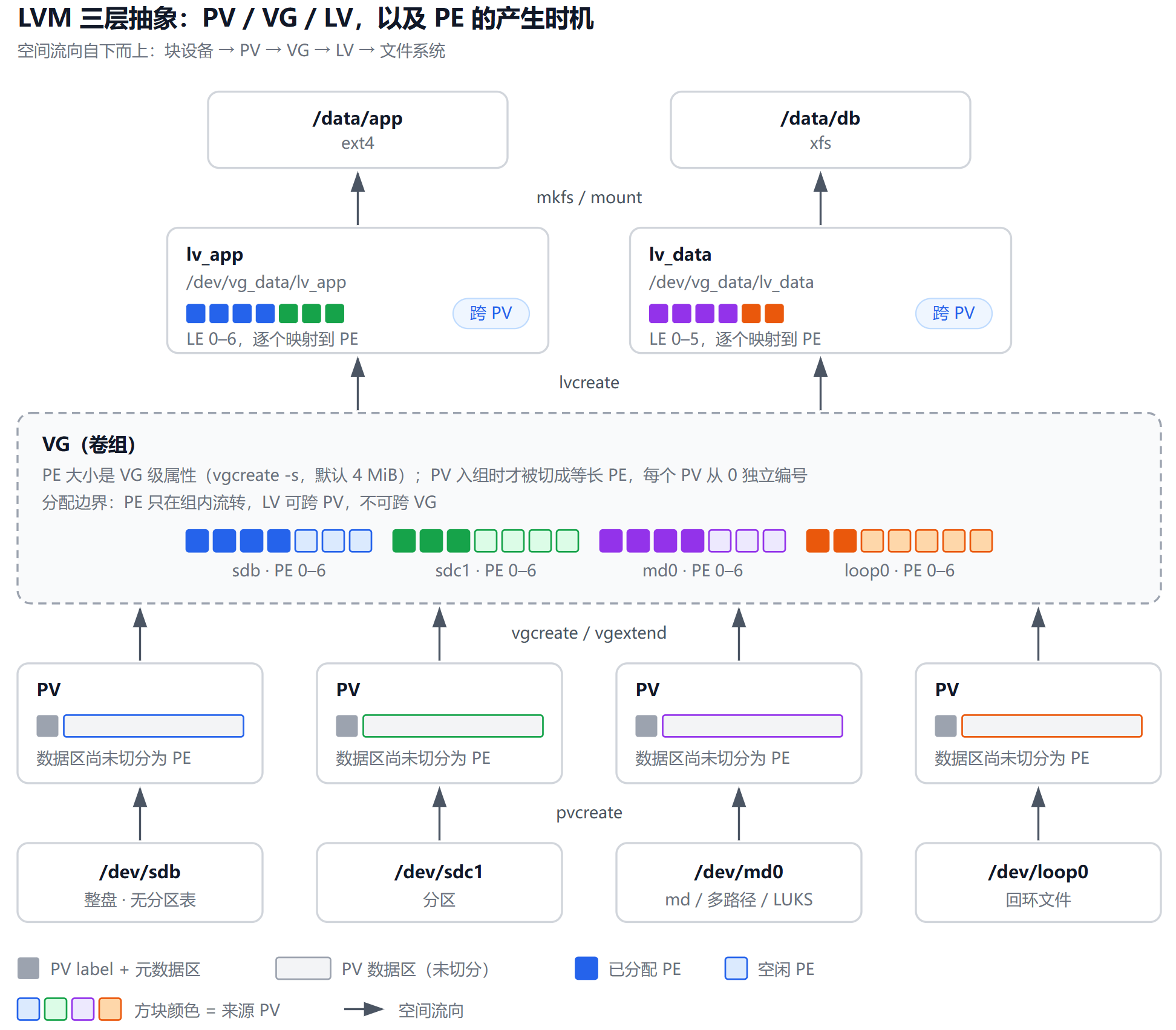
图中的 /dev/md0 具体表示 md 软 RAID 设备;多路径和 LUKS 映射是另外两类可作为 PV 使用的块设备,并非都使用这个路径。/dev/loop0 表示由文件提供存储空间的 loop 块设备。
图中的两个 LV 都使用了多个 PV 上的空间,但这些 PV 属于同一个 VG。LV 可以跨 PV,不能跨 VG。 三者的归属关系如下:
PV 是空间来源:加入 VG,为它提供可分配空间。
VG 是管理与分配的边界:管理哪些 PV,以及空间分给哪些 LV。
LV 是分配结果:从所属 VG 中取得空间,对上层提供逻辑设备。
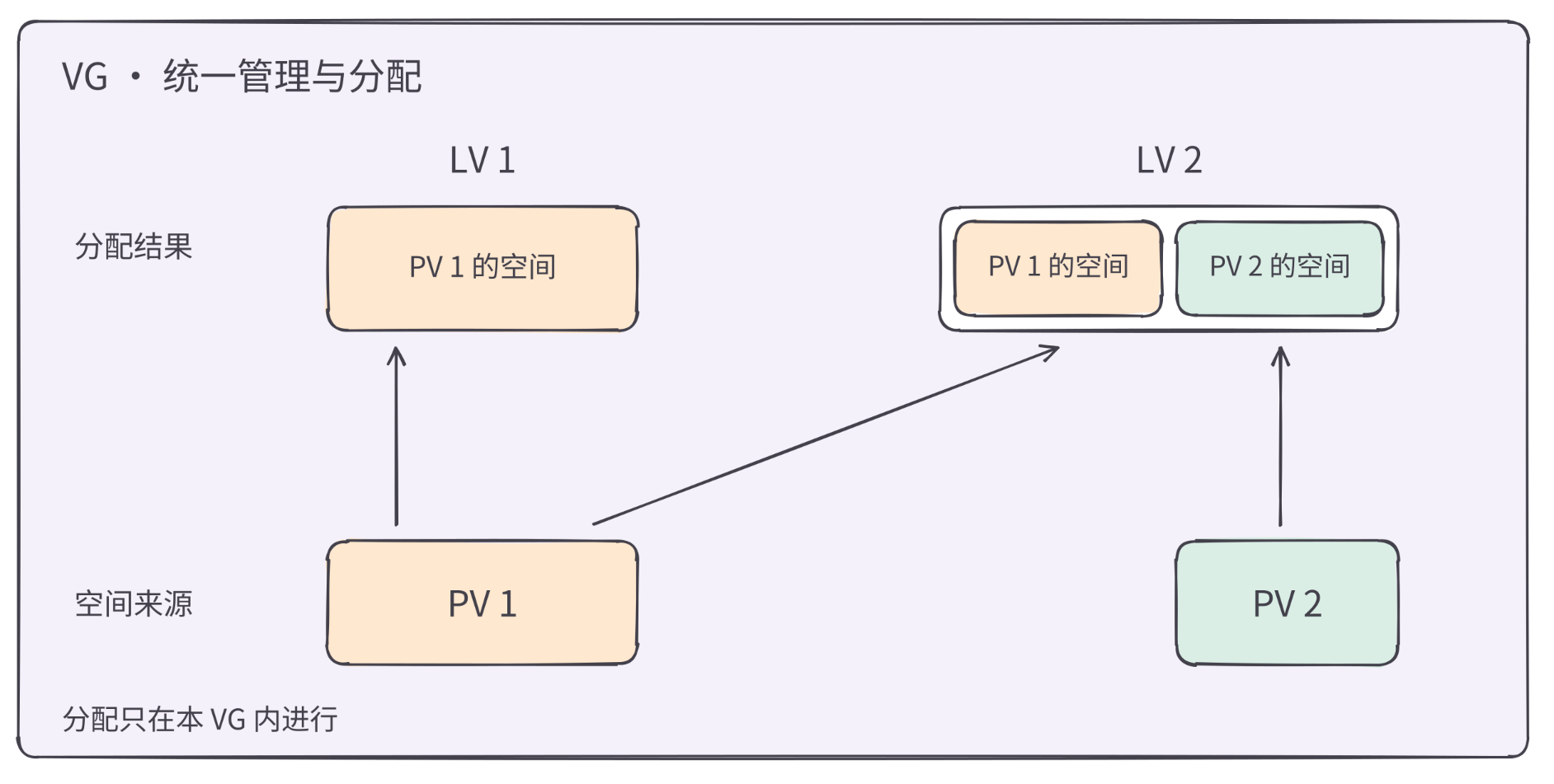
再看LVM三层抽象图中的 lv_app:它使用了一部分蓝色空间和一部分绿色空间,分别来自两个 PV。图中的小方块表示分配单位;这些单位有多大,怎样对应到 LV,下面用 PE 和 LE 说明。
二、空间分配的单位:PE 与 LE
LVM 分配空间时,会把可用空间按固定大小划成一段一段,每一段叫作一个 extent(区段)。例如,大小设为 4 MiB,分配空间时就以 4 MiB 为一个单位。
在 PV 上,这些单位称为 PE(Physical Extent,物理区段)。PV 加入 VG 后,按照 VG 规定的大小划分 PE,因此同一个 VG 中,各 PV 的 PE 大小一致。默认大小为 4 MiB,也可以在创建 VG 时通过 vgcreate -s 指定。这里的划分由 LVM 记录和管理,不需要为每个 PE 单独创建磁盘分区。
在 LV 中,用来计算逻辑空间的单位称为 LE(Logical Extent,逻辑区段),它与所属 VG 的 PE 大小相同。对于普通线性 LV,每个 LE 对应一个 PE,实际数据保存在对应的 PE 中。
假设每个 LE 是 4 MiB,那么 1 个 LE 提供 4 MiB 的逻辑空间,100 个 LE 就提供 400 MiB。把所有 LE 的大小加起来,就是 LV 的逻辑容量:
LV 容量 = LE 个数 × 每个 LE 的大小
由于 LE 和 PE 大小相同,计算时也可以使用 VG 规定的 PE 大小。
上面的公式计算的是 LV 对外提供的逻辑容量。它实际占用多少底层空间,还要看数据怎样保存。
普通线性 LV 的每个 LE 对应一个 PE;如果采用双副本 RAID1,同一份数据需要保存两份,还要额外占用一些空间记录 RAID 元数据。下面用两种布局作对比。
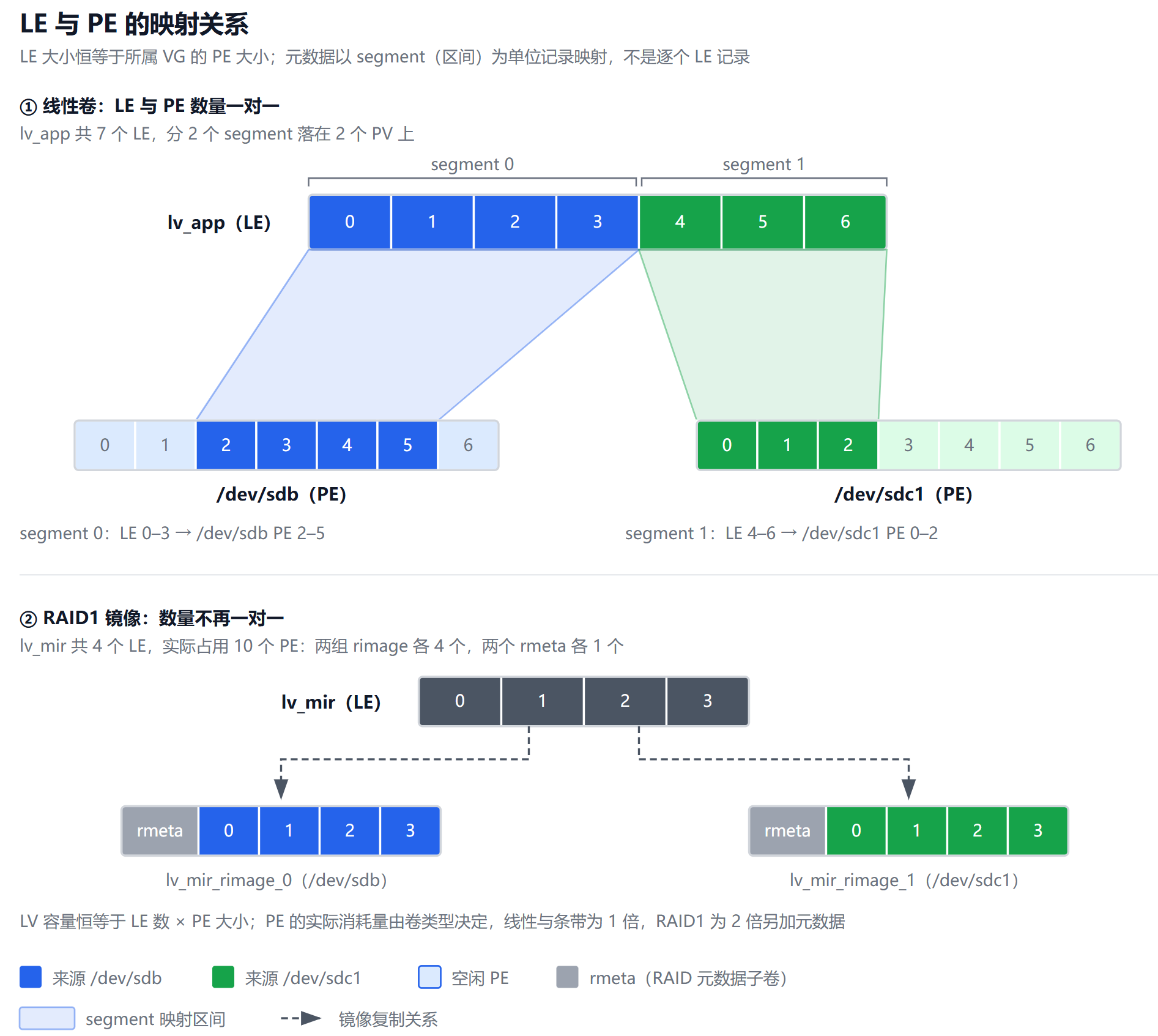
上半图中,7 个 LE 对应两个 PV 上的 7 个 PE。如果每个区段为 4 MiB,LV 的逻辑容量和占用的 PE 容量都是 28 MiB。下半图中,LV 只有 4 个 LE,逻辑容量为 16 MiB,在每份 RAID 元数据占用 1 个 PE 的图示条件下,两份数据加上元数据共占用 10 个 PE,也就是 40 MiB。因此,计算 LV 容量时看 LE 数量,计算底层空间消耗时,还要考虑副本和元数据。
图中的 RAID1 特指双副本。每侧的灰色 rmeta 与数据部分 rimage 是两个独立的内部 LV;灰色块不属于 rimage,下方编号表示数据子卷内部的位置。这个例子用于比较容量开销,不表示所有 RAID1 都只有两份数据。
理解了 LE 的大小和数量,lvcreate 中两个容易混淆的参数就好区分了:
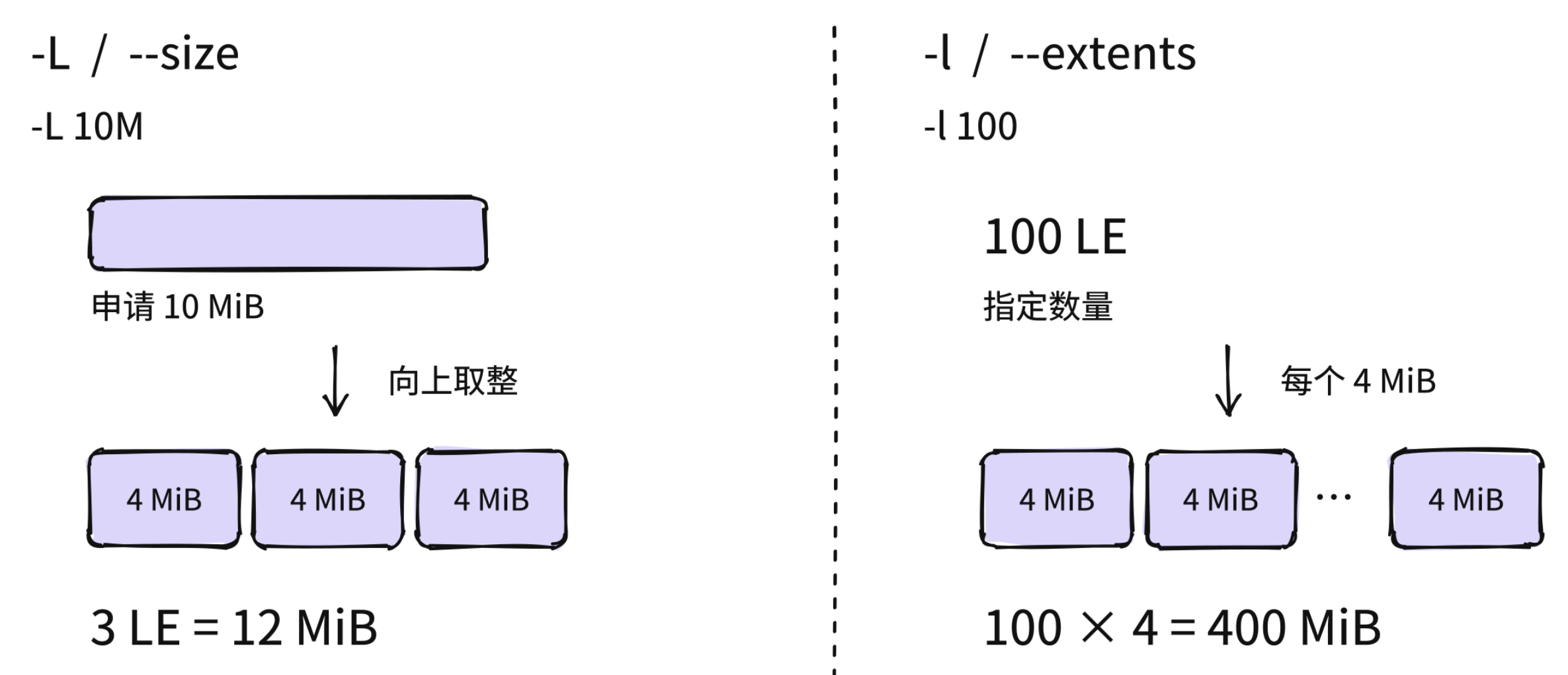
-L(--size)按容量指定大小,-l(--extents)按 LE 个数或百分比指定大小。 记住 size 是“大小”,extents 是“区段”,就容易区分两种写法。短选项容易混淆时,也可以直接使用长选项。
假设 vg_data 的 PE 大小为 4 MiB,那么其中每个 LE 也是 4 MiB。下面两条命令分别创建两个线性 LV,假设 VG 中有足够空闲空间,且示例 LV 名尚未使用:
1 | lvcreate -L 10M -n lv_small vg_data |
第一条要求创建一个 10 MiB 的 LV。但每个 LE 是 4 MiB,2 个不够,必须分配 3 个,所以实际容量是 12 MiB。
第二条直接指定 100 个 LE,容量就是 100 × 4 MiB = 400 MiB。两种参数最终都会落实到 LE 的数量上,只是指定大小的方式不同。
这些算例说明了容量怎样由 LE 数量得出。下面再看实际系统的输出,核对 PV 提供了多少 PE、VG 还剩多少空间,以及 LV 的容量如何计算。
三、通过命令输出理解 PV、VG 和 LV
下面的实际环境使用 ubuntu-vg/ubuntu-lv,与前面的 vg_data/lv_app 示意名称不同。本章只查看状态,不执行存储变更。
1. pvdisplay:查看 PV 的空间分配
1 | pvdisplay |
| 关键字段 | 实际值 | 含义 |
|---|---|---|
PV Name |
/dev/sda3 |
作为 PV 使用的磁盘分区 |
VG Name |
ubuntu-vg |
这个 PV 所属的 VG |
PE Size |
4.00 MiB |
每个 PE 的大小 |
Total PE |
19967 |
可供分配的 PE 总数 |
Allocated PE |
19967 |
已分配的 PE 数量 |
Free PE |
0 |
尚未分配的 PE 数量 |
这里可以直接计算 PV 提供的可分配容量:
1 | 19967 × 4 MiB = 79868 MiB |
这个结果略小于 78 GiB,对应输出中的 <78.00 GiB。
Allocatable yes (but full) 表示这个 PV 允许分配空间,但目前所有 PE 都已分配。这不代表文件系统已经写满,只代表这个 PV 没有剩余 PE 可以继续分配。
2. vgdisplay:查看 VG 的总量与空闲空间
1 | vgdisplay |
PV 提供的空间加入 VG 后,由 VG 统一管理。下面看 ubuntu-vg 包含哪些对象,以及空间的分配情况:
| 关键字段 | 实际值 | 含义 |
|---|---|---|
VG Name |
ubuntu-vg |
卷组名称 |
Cur PV |
1 |
当前包含 1 个 PV |
Act PV |
1 |
当前有 1 个活动 PV |
Cur LV |
1 |
当前包含 1 个 LV |
PE Size |
4.00 MiB |
卷组统一使用的 PE 大小 |
Total PE |
19967 |
卷组中所有 PV 提供的 PE 总数 |
VG Size |
<78.00 GiB |
卷组的总容量 |
Alloc PE / Size |
19967 / <78.00 GiB |
已分配的 PE 数量及容量 |
Free PE / Size |
0 / 0 |
尚未分配的 PE 数量及容量 |
结合前面的 pvdisplay,可以确认:ubuntu-vg 只有一个 PV,就是 /dev/sda3。因此,VG 的 PE 总数与该 PV 的 PE 总数相同,都是 19967。
这些 PE 已全部分配,VG 中没有剩余空间可以直接用于创建普通 LV 或扩展现有普通 LV。这里的“没有剩余空间”仍然指 VG 中没有空闲 PE,不代表 LV 上的文件系统已经写满。
3. lvdisplay:通过 LE 数量计算逻辑卷容量
前面确认了 ubuntu-vg 中只有一个 LV。下面查看它的归属、状态和容量:
1 | lvdisplay |
| 关键字段 | 实际值 | 含义 |
|---|---|---|
LV Path |
/dev/ubuntu-vg/ubuntu-lv |
逻辑卷的设备路径 |
LV Name |
ubuntu-lv |
逻辑卷名称 |
VG Name |
ubuntu-vg |
逻辑卷所属的 VG |
LV Write Access |
read/write |
允许读写 |
LV Status |
available |
逻辑卷已激活,可供使用 |
LV Size |
<78.00 GiB |
对上层提供的逻辑容量 |
Current LE |
19967 |
逻辑卷包含的 LE 数量 |
Segments |
1 |
当前由一个映射段组成 |
容量计算重点看 Current LE。它表示 ubuntu-lv 包含 19967 个 LE。虽然输出没有单独列出 LE 大小,但 LE 与所属 VG 的 PE 大小相同。前面的 vgdisplay 已经给出 PE 大小为 4 MiB,因此:
1 | LV 容量 = LE 个数 × LE 大小 |
结果略小于 78 GiB,与 LV Size <78.00 GiB 一致。
把三份输出放在一起,就能对应起来:/dev/sda3 提供 19967 个 PE,ubuntu-vg 统一管理这些空间,ubuntu-lv 则包含 19967 个 LE,对上层提供约 78 GiB 的逻辑容量。
4. df -Th:查看文件系统的使用情况
这里看到的仍然是逻辑卷容量。文件系统实际用了多少、还剩多少,需要通过 df -Th 查看。-T 显示文件系统类型,-h 使用便于阅读的容量单位;与 df -hT 的含义相同。
1 | df -Th |
其中,/dev/mapper/ubuntu--vg-ubuntu--lv 与 /dev/ubuntu-vg/ubuntu-lv 指向同一个逻辑卷。与本例有关的是挂载在 / 的这一行:
| 关键字段 | 实际值 | 含义 |
|---|---|---|
Type |
ext4 |
文件系统类型 |
Size |
77G |
文件系统报告的总容量 |
Used |
8.7G |
已使用的空间 |
Avail |
64G |
普通用户可用的剩余空间 |
Use% |
12% |
文件系统报告的空间使用率 |
Mounted on |
/ |
挂载在根目录 |
VG 的 Free PE = 0 表示空间已经分配给 LV;文件系统的 Avail = 64G 表示这些已分配空间中,还有可供文件使用的容量。继续存放文件与继续扩大 LV,是两个不同层次的问题。
df 报告的是文件系统容量,不能直接与 LV 容量视为同一个数。文件系统开销、ext4 的保留空间以及显示时的取整,也意味着不能用这一行的近似值要求 Size = Used + Avail。
通过这四组输出,我们已经知道空间属于谁、分配了多少、文件系统用了多少。下一节继续看数据的位置:LV 中的 LE,具体对应 PV 上哪些 PE。
四、LE 到 PE 的映射与 LV 扩容
对于普通线性 LV,LVM 通过 LE 与 PE 的对应关系找到这些位置。可以把它理解成一张映射表:一边是 LV 中的 LE 编号,另一边是对应的 PV 和 PE 编号。
下面另用一组独立的示意编号展示这种关系,不与前面的图或实际设备逐项对应。阅读时,先看 LV 中连续排列的 LE,再看它们分别对应哪些 PV 上的 PE。
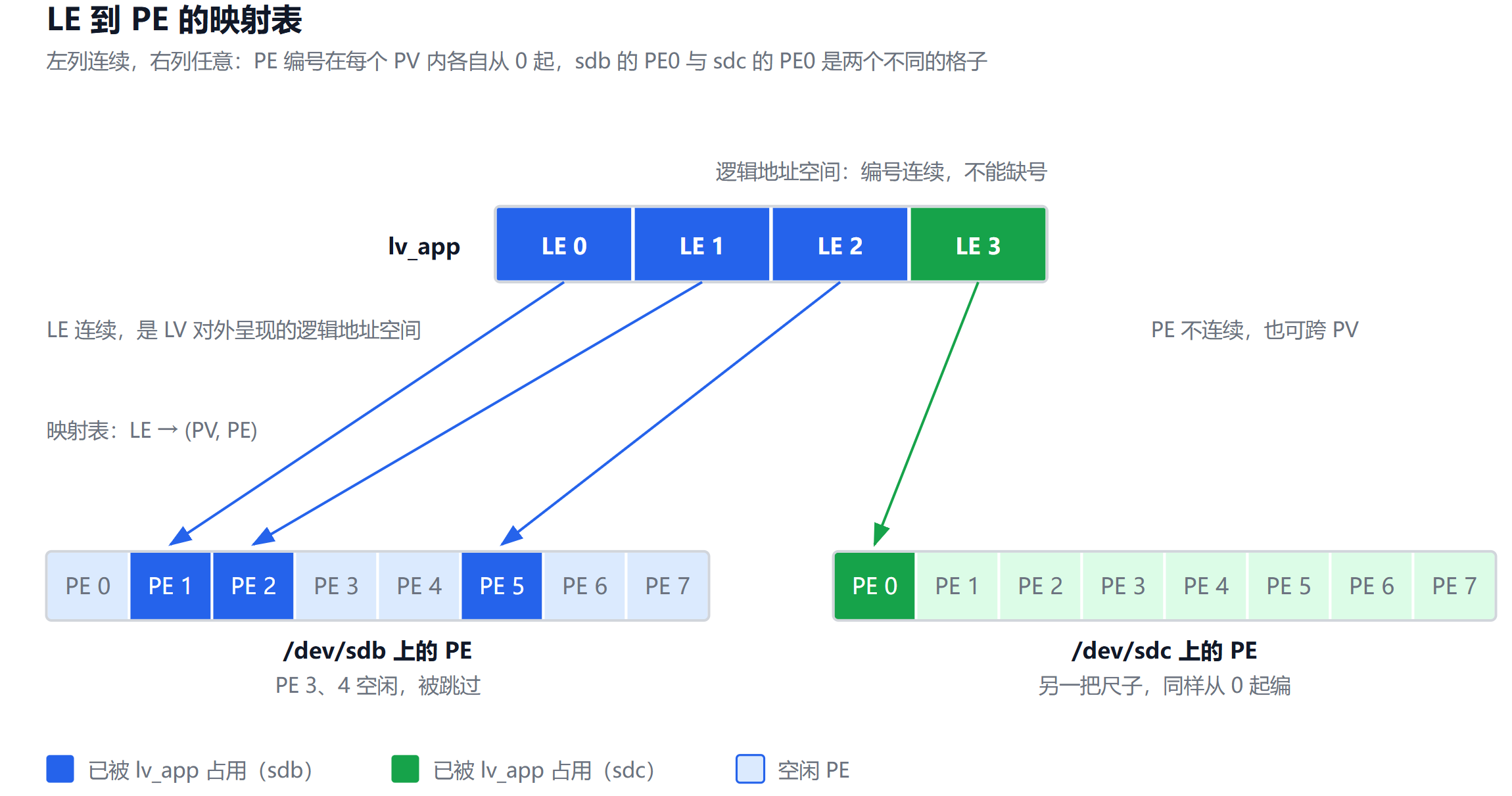
LV 对上层提供一段连续的逻辑地址空间,LE 从 0 开始连续编号。与之对应的 PE 不必连续,也不必全部位于同一个 PV 上。例如,前一段 LE 可以使用 /dev/sdb 上的空间,后一段使用同一 VG 中 /dev/sdc 上的空间。
每个 PV 的 PE 都独立编号。因此,只知道“PE 5”还不能确定位置,还必须知道它属于哪个 PV。图中“不连续”表示 PE 编号不必相邻;实际分配仍受 VG 范围、空闲情况和分配策略限制。
文件系统按 LV 的逻辑地址读写,由底层映射决定实际访问哪个位置。扩容时,LVM 可以保留原有映射,再为新增的逻辑地址分配底层空间。
如果想核对实际系统中的映射,可以执行 lvdisplay -m /dev/ubuntu-vg/ubuntu-lv。下面只保留输出中的映射部分:
1 | --- Segments --- |
这段输出表明,ubuntu-lv 是线性 LV,LE 0~19966 对应 /dev/sda3 上的 PE 0~19966,总共 19967 个。这里既验证了前一章的数量,也确定了数据所在的 PV。与上图的跨 PV 示例不同,这个实际 LV 的空间全部位于同一个 PV 上。
lvdisplay -m 只需在核对布局时使用,不必专门记忆。下面看扩容怎样在原有映射之后增加空间。
扩容:在 LV 末尾增加空间
执行 lvextend 时,LVM 为普通线性 LV 分配更多 PE,并将新增的 LE 接到原有逻辑地址范围之后。原有 LE 与 PE 的对应关系可以保留,已有数据不必整体搬家。
下面换回示例环境 vg_data/lv_app,假设它是普通线性 LV,VG 中至少有 20 GiB 可分配的空闲空间。前一章的 ubuntu-vg 已经没有空闲 PE,不能直接套用这一步。
给 lv_app 增加 20 GiB:
1 | lvextend -L +20G /dev/vg_data/lv_app |
其中,+20G 表示在现有容量上增加 20 GiB。
此时变大的是 LV,文件系统还需要扩展,才能使用新增空间。如果 LV 上使用 XFS,且已经挂载在 /data,继续执行:
1 | xfs_growfs /data |
如果该 LV 实际使用的是 ext4,则将上面的 XFS 命令换成下面这一条,两种文件系统命令按实际类型选择:
1 | resize2fs /dev/vg_data/lv_app |
这与上一章区分的两个层次一致:LVM 负责给逻辑卷增加空间,文件系统负责把新增空间纳入自己的管理。在工具和文件系统支持的情况下,也可以使用 lvextend -r 联动完成这两步。完成后仍应检查 LV 与文件系统容量,确认两层都已扩展。
如果 VG 中没有足够的空闲 PE,就需要先解决空间来源,再执行 lvextend。下一节以加入新盘为例说明。
五、VG 空间不足时,如何加入新盘扩容
上一节的扩容操作有一个前提:VG 中有足够的空闲 PE。若像前面实际输出中的 ubuntu-vg 一样,Free PE 已经为 0,本例选择通过加入新盘增加 VG 的可用空间。
这里要区分空间属于哪里。新盘上尚未纳入 LVM 管理的空间,或另一个 VG 中的空闲空间,都不能直接分配给当前 LV。扩展 LV 时,LVM 只能从它所属的 VG 中分配空间。
下面以加入一块新盘为例,继续使用上一节的 vg_data/lv_app。假设 /dev/sdd 是已经确认可以初始化的空盘,容量足以满足本次扩容。本节展示 VG 原本没有足够空间时的一次完整扩容;两节中的 lvextend 是同一操作的不同场景,不应连续执行两次。涉及存储变更的命令需要管理员权限,执行前按实际环境核对设备名。
1. 将新盘初始化为 PV
1 | pvcreate /dev/sdd |
这一步让 LVM 能够识别和管理新盘,但它还没有加入 vg_data,因此其中的空间暂时不能分配给 lv_app。
2. 将 PV 加入现有 VG
1 | vgextend vg_data /dev/sdd |
加入后,新 PV 的可用空间按 vg_data 的 PE 大小参与分配,VG 的总容量和空闲容量随之增加。
可以查看卷组的变化:
1 | vgdisplay vg_data |
重点关注 Cur PV、Total PE 和 Free PE / Size,确认新 PV 已加入,并且有足够的空闲空间。
3. 将新增空间分配给 LV
1 | lvextend -L +20G /dev/vg_data/lv_app |
这一步从 VG 中分配空间,为 lv_app 增加 20 GiB。执行后,LV 容量增大,VG 中的空闲 PE 数量相应减少。
如果 LV 上有文件系统,还要继续扩展文件系统。例如,沿用上一节挂载在 /data 的 XFS:
1 | xfs_growfs /data |
最后查看文件系统容量:
1 | df -hT /data |
这几步分别处理不同层次:pvcreate 初始化设备,vgextend 增加卷组空间,lvextend 增加逻辑卷容量,最后由文件系统工具使新增容量可用。
同样叫“扩容”,vgextend 和 lvextend 改变的对象并不相同。理解这些区别后,就可以进一步整理常用命令:先判断要操作 PV、VG 还是 LV,再选择相应的动作和参数。
六、最后看命令:对象加动作,参数说明空间
把前面涉及的操作按 PV、VG、LV 排开,就能看到“对象前缀 + 动作”的命名规律:
| 动作 | PV 层 | VG 层 | LV 层 |
|---|---|---|---|
| 创建 | pvcreate |
vgcreate |
lvcreate |
| 删除 | pvremove |
vgremove |
lvremove |
| 简要查看 | pvs |
vgs |
lvs |
| 详细查看 | pvdisplay |
vgdisplay |
lvdisplay |
| 扩大 | pvresize |
vgextend |
lvextend |
表里动作相近,改变的对象却不同。vgextend 向 VG 加入 PV,lvextend 增加 LV 的容量;pvresize 用于调整 LVM 记录的 PV 大小,常见于底层磁盘或分区扩容之后,它本身不会扩大底层设备。如果 PV 建在分区上,必须先让该分区覆盖新增容量,再执行 pvresize;仅扩大磁盘并不等于分区也已扩大。
创建普通 LV 时,最常用的是三个选项:
| 选项 | 含义 | 例子 |
|---|---|---|
-L / --size |
按容量指定大小 | -L 50G |
-l / --extents |
按 LE 个数或百分比指定大小 | -l 100、-l 100%FREE |
-n / --name |
指定 LV 名称 | -n lv_app |
-L 的输入单位按二进制解释,M、G、T 分别表示 MiB、GiB、TiB,大小写均可;不写单位时默认 MiB。-L 和 -l 是指定容量的两种方式,选择一种即可。
百分比表达式回答的是“以什么为基准来分配”:
| 表达式 | 基准 |
|---|---|
%FREE |
VG 中剩余的空闲空间 |
%VG |
VG 总容量 |
%PVS |
命令中指定的 PV 上的空闲空间 |
普通 LV 的创建命令通常写成 lvcreate -L 50G -n lv_app vg_data。如果还要限制使用哪些 PV,可以在 VG 名之后继续列出 PV,因此 VG 名并不总是最后一个参数。
扩容时还要留意 +。lvextend -L 50G 表示把总容量扩展到 50 GiB,lvextend -L +50G 表示在现有基础上增加 50 GiB。类似地,lvextend -l +100%FREE 表示把 VG 当前剩余的空闲空间全部追加给这个 LV。
前面示例针对已有 LV 扩容。下面另外给出从空盘创建 VG、LV 和文件系统的流程,不要接在扩容操作后执行。这里用两块盘创建一个 VG,从中分配 50 GiB 给 LV,再创建文件系统并挂载。示例假设 /dev/sdb、/dev/sdc 是确认可初始化的空盘,有足够容量,且 /data 是准备使用的挂载目录;pvcreate 与 mkfs 不应直接用于需要保留数据的设备。
1 | pvcreate /dev/sdb /dev/sdc # 初始化两个 PV |
这个例子把三层初始化分开写,是为了看清每一步的职责;实际使用中,vgcreate 也能初始化尚未创建为 PV 的设备。这里的 mount 仅完成当前挂载;如需开机自动挂载,还要按文件系统 UUID 配置 /etc/fstab。
需要查参数时,先用 --help 看命令形态,再用 man 查选项含义与限制。lvcreate 支持多种 LV 类型,阅读帮助时应找到当前类型对应的用法,不必一次看完所有分支,也不要默认第一种用法就适合当前任务。
小结:日常查看与扩容速查
以下面向普通线性 LV 上的 ext4、XFS 文件系统。先查看实际设备、VG、LV 和挂载点,再选择对应场景。示例中的设备名需要替换为现场值,存储变更命令以 root 或通过 sudo 执行。
1. 先查哪一层缺空间
| 目的 | 命令 | 重点查看 |
|---|---|---|
| 查看磁盘和分区容量 | lsblk |
磁盘、分区、LV 的层级及大小 |
| 查看文件系统类型和剩余容量 | df -hT |
Type、Avail、挂载点 |
| 查看 PV 归属和空闲容量 | pvs |
PV、VG、PSize、PFree |
| 查看 VG 是否还能分配空间 | vgs |
VSize、VFree |
| 查看 LV 容量 | lvs |
LV、VG、LSize |
| 查看 PE、LE 的详细数量 | pvdisplay、vgdisplay、lvdisplay |
PE Size、Free PE、Current LE |
df 的空闲空间供文件系统使用;vgs 的 VFree 才是 VG 尚未分配给 LV 的空间。两者不能混用。
2. 按场景准备 VG 空间
下面两种准备方式按实际情况选择;若 VG 已有足够空闲空间,直接跳到第 3 步。
加入一块新盘: 确认 /dev/sdd 是可以初始化的空盘,再执行:
1 | pvcreate /dev/sdd |
pvcreate 仅用于准备新的 PV,不要在已有数据的 PV 上重新执行。
原有 PV 的底层设备已经扩容: 先通过 lsblk 确认系统识别了新增容量。如果 PV 位于分区上,先完成分区扩展并确认内核识别了新大小;然后让 LVM 使用新增空间:
1 | # 仅在 /dev/sda3 分区本身已经扩容后执行 |
这种情况下 PV 已经属于 VG,不需要再次执行 pvcreate 或 vgextend。磁盘、分区的扩展方法取决于环境,这里不提供通用分区修改命令。
3. 扩展 LV
确认目标 VG 的空闲容量至少为 20 GiB 后,给其中一个已有的普通线性 LV 增加 20 GiB:
1 | lvextend -L +20G /dev/ubuntu-vg/ubuntu-lv |
本速查统一使用前文的 ubuntu-vg/ubuntu-lv;其他环境需替换为实际 VG 和 LV 名称。
| 写法 | 含义 |
|---|---|
-L +20G |
在现有容量上增加 20 GiB |
-L 100G |
将总容量扩展到 100 GiB,目标必须大于当前容量 |
-l +100%FREE |
将 VG 当前可分配的空闲空间全部追加给该线性 LV,不再为其他 LV 留余量 |
这些写法选一种即可,不是要依次执行的步骤。
4. 扩展文件系统并检查结果
先确认文件系统类型和挂载点,再选择一条对应命令:
| 文件系统 | 命令示例 | 参数 |
|---|---|---|
| ext4 | resize2fs /dev/ubuntu-vg/ubuntu-lv |
LV 设备路径 |
| 已挂载的 XFS | xfs_growfs /data |
文件系统挂载点 |
前文的实际环境是 ext4,选择 resize2fs 这一行即可。XFS 一行仅说明另一种文件系统的用法,/data 必须换成它的实际挂载点。扩容已有文件系统不需要重新执行 mkfs。
工具和文件系统支持时,也可以用 lvextend -r -L +20G /dev/ubuntu-vg/ubuntu-lv 联动扩容,替代第 3 步及手动扩展文件系统;不要在已经成功增加 20 GiB 后再重复执行这条命令。
最后检查:
1 | lvs |
确认 LV 容量和目标文件系统容量都已增加。如果只有 LV 变大,先处理文件系统扩展,不要重复增加 LV 容量。